
Td-online: различия между версиями
ANATOLYI (обсуждение | вклад) (ТД-Онлайн, переработка после ошибок) |
ARSLAN (обсуждение | вклад) |
||
| (не показана 21 промежуточная версия 4 участников) | |||
| Строка 1: | Строка 1: | ||
[[ | [[Файл:Td online .png|мини|347x347пкс|Текущий дизайн TD-Online]] | ||
[[ | [[en:TD-Online| English version]] | ||
[[ | [[es:TD-Online| Versión en español]] | ||
= <big>'''Определение и назначение датчика'''</big> = | = <big>'''Определение и назначение датчика'''</big> = | ||
Измеритель (датчик) '''TD-Online''' определяет уровень заполнения светлых нефтепродуктов в резервуарах (емкостях хранения). Применяется в автотракторной технике в качестве измерителя уровня топлива, в промышленности - в качестве измерителя уровня любых светлых нефтепродуктов. | Измеритель (датчик) '''TD-Online''' определяет уровень заполнения светлых нефтепродуктов в резервуарах (емкостях хранения). Применяется в автотракторной технике в качестве измерителя уровня топлива, в промышленности - в качестве измерителя уровня любых светлых нефтепродуктов. | ||
| Строка 43: | Строка 43: | ||
'''Размер SIM''' - nano | '''Размер SIM''' - nano | ||
'''Multi-carrier SIM, multiSIM''' - да | |||
'''Количество серверов''' - 1 | '''Количество серверов''' - 1 | ||
| Строка 68: | Строка 70: | ||
Вставьте nano-SIM в лоток, ориентируясь по срезу на одном из углов лотка и SIM-карты. Закройте крышку лотка, придавите ее пальцем и сдвиньте в сторону (в направлении угла SIM-карты со срезом) для фиксации в пазах. | Вставьте nano-SIM в лоток, ориентируясь по срезу на одном из углов лотка и SIM-карты. Закройте крышку лотка, придавите ее пальцем и сдвиньте в сторону (в направлении угла SIM-карты со срезом) для фиксации в пазах. | ||
= '''Подключение датчика | [[Файл:Image_sim.png|280x280пкс]][[Файл:Image_online_card.png|262x262пкс]]<blockquote> | ||
Для настройки TD-Online датчика, его | |||
'''ВНИМАНИЕ! ПОСЛЕ УСТАНОВКИ СИМ КАРТЫ НЕОБХОДИМО ЗАПОЛНИТЬ ВСЕ ПРОСТРАНСТВО ГОЛОВЫ ДАТЧИКА ЛИТОЛОМ (ЛИТИЕВОЙ СМАЗКОЙ)! ЭТО ПОМОЖЕТ ЗАЩИТИТЬ ПЛАТУ ОТ ПОСТОРОННИХ ЖИДКОСТЕЙ, ПОПАДАЮЩИХ ВНУТРЬ ДАТЧИКА!'''</blockquote> | |||
<gallery widths="250" heights="350"> | |||
Файл:5443031609666902460.jpg|alt= | |||
Файл:5443031609666902461.jpg|alt= | |||
Файл:5443031609666902462.jpg|alt= | |||
</gallery> | |||
= '''Подключение датчика в приложении для настройки''' = | |||
Для настройки Датчика подключите его к источнику питания или ПК/ноутбуку посредством преобразователя C200M или C200M2 (обе модели преобразователей Эскорт могут использоваться как источник питания для Датчика). | |||
Запустите приложение Эскорт Конфигуратор (доступно в AppStore, Play Store, AppGallery). | |||
Нажмите '''Настройка датчиков'''. | |||
Затем проведите пальцем сверху-вниз по экрану - выберите TD-Online в списке устройств | |||
Выберите датчик в списке и нажмите на имя датчика ('''1'''), чтобы увидеть его Advertising пакет - доступно только на устройствах на базе Android - или сразу на кнопку “'''Подключить'''” ('''2'''). | |||
[[Файл:Image скрин.png]][[Файл:Imageсриншот.png]][[Файл:Imageсвсф.png]] | |||
При первом подключении - установите пароль; при повторном - введите пароль для получения доступа к настройке датчика. | |||
'''Внимание!''' '''Установка пароля доступа к датчику - обязательна; иначе любой обладатель приложения сможет перенастроить Датчик. Для сброса утерянного пароля - обратитесь в техническую поддержку ГК Эскорт.''' | |||
Для просмотра текущих данных Датчика - нажмите '''''Данные'''''. | |||
[[Файл:Imageфысфм.png]][[Файл:Imageсфвмтекк.png]] | |||
Проведите пальцем сверху-вниз по экрану для просмотра всех данных датчика, включая его IMEI. Для возврата в предыдущее меню нажмите на стрелочку в верхнем левом углу ('''1'''). | |||
[[Файл:Imageсфмвиекн.png]][[Файл:Imageсфмуиерк4р.png]] | |||
= '''Настройки GSM''' = | |||
Для настройки передачи данных через GSM модем, нажмите на кнопку “'''Настройка GPS/ГЛОНАСС и GSM'''”. Затем перейдите в раздел “'''Настройка сети GSM'''” ('''1'''). Стрелка в верхнем левом углу ('''2''') - для возврата в предыдущее меню. | |||
[[Файл:Imageсфмикр6.png]][[Файл:Imageфсцмц43мц.png]] | |||
[[Файл:Imageвфымц4м.png|справа]] | |||
Заполните поля “'''Точка доступа'''”, “'''Имя пользователя'''”, “'''Пароль'''” ('''1''', '''2''', '''3'''), указав настройки мобильного провайдера SIM-карты, установленной в Датчик. | |||
В поле “'''PIN-код'''” введите PIN-код установленной в Датчик SIM-карты, если он имеется ('''4'''). | |||
Включите или выключите разрешение на передачу данных в роуминге ('''5'''). | |||
Сервер синхронизации можно изменить, если вам известен адрес иного сервера, который вам нужен ('''6'''). | |||
Разрешите совмещение сообщений или отключите данное разрешение ('''7'''). Если данная опция выключена, каждая запись датчика будет передаваться отдельным сообщением. | |||
После внесения любых изменений в настройки нажмите на кнопку “'''Применить'''” ('''8'''). | |||
Стрелка в верхнем левом углу ('''9''') - для возврата в предыдущее меню. | |||
= '''Настройки сервера''' = | |||
Для перехода к настройкам сервера нажмите на кнопку “'''Настройка GPS/ГЛОНАСС и GSM'''”. Затем перейдите в раздел “'''Настройка сервера'''” ('''1'''). Стрелка в верхнем левом углу - для возврата в предыдущее меню ('''2'''). | |||
[[Файл:Imageсфмикр6.png]][[Файл:Imageфыа4п3п.png]] | |||
[[Файл:Imageвцс2м34ит.png|справа]] | |||
Заполните поля “'''Адрес сервера'''”, “'''Порт'''” и “'''Пароль доступа к серверу'''” ('''1''', '''2''', '''3'''). | |||
Найти нужные вам данные можно на мониторинговой платформе, которой вы пользуетесь. | |||
Например, при работе с Wialon необходимо в настройках объекта выбрать вариант “Wialon IPS”. IP и порт платформа предложит свои. Их и нужно ввести в конфигурацию датчика. | |||
Пароль доступа к серверу должен быть одинаковым в настройках Датчика и в настройках объекта на мониторинговой платформе. | |||
Выберите '''Тип подключения''' передачи данных - '''TCP или UDP''' ('''4'''); выбор зависит от требований мониторинговой платформы. | |||
Введите “'''Уникальный ID устройства'''”, если требуется вашей платформой ('''5'''). | |||
Для сохранения любых изменений в настройках нажмите '''Применить''' ('''6'''). | |||
Стрелка в верхнем левом углу - для возврата в предыдущее меню ('''7'''). | |||
[[Файл:Imageсфми35.png]] | |||
= Отправка данных на сервер = | |||
Для перехода к настройкам периодичности отправки данных на сервер нажмите на кнопку “'''Настройка GPS/ГЛОНАСС и GSM'''”. Затем перейдите в раздел “'''Настройки передачи сообщений'''” ('''1'''). Стрелка в верхнем левом углу - для возврата в предыдущее меню ('''2'''). | |||
[[Файл:Imageсфмикр6.png]][[Файл:Imageафва.png]] | |||
[[Файл:Imageсфымкиыиик.png|справа]] | |||
Укажите “'''Период передачи'''” в секундах ('''1'''). | |||
Это стандартный интервал отправки данных во время движения. Например, если зададите 60 секунд, то каждые 60 секунд Датчик будет отправлять данные на сервер, если он находится в движении вне зависимости от того, происходит ли одно из или несколько следующих '''событий''': | |||
- Резкое ускорение (расчет по координатам); | |||
- Резкий поворот (расчет по координатам); | |||
- Включение зажигания (по напряжению в бортовой сети); | |||
Поле “'''Минимальный период передачи'''” ('''2'''). Например, вы задали 10 секунд: в этом случае датчик не будет отправлять данных чаще чем раз в 10 секунд, даже если вышеуказанные '''события''' происходят чаще, чем раз в 10 секунд. | |||
“'''Множитель периода передачи'''” ('''3''') - именно на это значение будет увеличиваться интервал передачи сообщений, если Датчик фиксирует остановку (по показаниям своего акселерометра). | |||
Например, при “'''Периоде передачи'''” 60 секунд и “'''Множителе периода передачи'''” 5 на стоянках (при выключенном зажигании) данные будут передаваться раз в 60х5=300 секунд, т.е. 1 раз в 5 мин. | |||
“'''Порог угла поворота'''” ('''4''') - пороговое значение в градусах, при превышении которого Датчик фиксирует резкий поворот на основе показаний своего акселерометра. | |||
“'''Порог скорости'''” ('''5''') - пороговое значение скорости, рассчитанной Датчикам по изменениям в координатах; если скорость резко изменяется на заданное значение, Датчик фиксирует событие и формирует внеочередное сообщение (но не чаще, чем 1 раз в минимальный период передачи ('''2'''). | |||
После внесения изменений в настройках нажмите на '''Применить''' ('''6'''). | |||
Стрелка в верхнем левом углу - для возврата в предыдущее меню ('''7'''). | |||
= Основные параметры, отправляемые датчиком = | |||
'''msg_num''' – порядковый номер записи с момента загрузки; | |||
'''SNR''' – соотношение сигнал/шум для GPS; | |||
'''pwr''' – напряжение питания; | |||
'''temp''' - температура; | |||
'''angle''' – угол относительно горизонта; | |||
'''fl''' – уровень топлива; | |||
'''fp''' – счетчик уровня топлива (CNT); | |||
'''flX''' – (fl0… fl7) – уровень топлива ведомых устройств; | |||
'''ftX''' – (ft0… ft7) – температура ведомых устройств; | |||
'''fpX''' – (fp0… fp7) – счётчик уровня топлива (CNT) ведомых устройств; | |||
'''move''' – находится ли в движении; | |||
'''engine''' – включен ли двигатель. | |||
= '''<big>Калибровка датчика</big>''' = | = '''<big>Калибровка датчика</big>''' = | ||
| Строка 127: | Строка 266: | ||
После того, как вы обрезали или удлинили трубки датчика, вам следует его откалибровать, то есть установить новые калибровочные значение '''Полный''' и '''Пустой'''. Вы можете сделать это в меню '''Настройки''' на главном экране датчика. | После того, как вы обрезали или удлинили трубки датчика, вам следует его откалибровать, то есть установить новые калибровочные значение '''Полный''' и '''Пустой'''. Вы можете сделать это в меню '''Настройки''' на главном экране датчика. | ||
[[Файл: | [[Файл:Imagetdonline.png]] | ||
Сырые данные датчика - текущий уровень или CNT - изменяется в соответствии с тем, сколько топлива находится внутри его трубок. | Сырые данные датчика - текущий уровень или CNT - изменяется в соответствии с тем, сколько топлива находится внутри его трубок. | ||
| Строка 133: | Строка 272: | ||
Затем, CNT сравнивается со значениями Пустой и Полный. | Затем, CNT сравнивается со значениями Пустой и Полный. | ||
Если '''трубки пустые''' и "'''CNT (1 | Если '''трубки пустые''' и "'''CNT''' ('''1''') '''≈ калибровочному значению “Пустой”''' ('''2''')”, будет отображаться уровень 1. | ||
Файл: | |||
Файл: | [[Файл:TD-Online уровень пустой.png]][[Файл:Imagefefsff.png]] | ||
Если трубки полные и “'''CNT ≈ калибровочному значению “Полный'''”, уровень будет отображаться как 1023 или 4095. | |||
Файл: | |||
Разница между CNT и калибровочным значением “Пустой” или “Полный”. | |||
[[Файл:TD-Online полный.png]][[Файл:Тд онлайн.png]] | |||
Таким образом, '''CNT''' должен увеличиваться по мере заполнения трубок датчика топливом. Оно должно изменяться от значения, близкого к калибровочному значению '''Пустой''' к калибровочному значению '''Полный'''. | Таким образом, '''CNT''' должен увеличиваться по мере заполнения трубок датчика топливом. Оно должно изменяться от значения, близкого к калибровочному значению '''Пустой''' к калибровочному значению '''Полный'''. | ||
| Строка 197: | Строка 338: | ||
Калибровочное значение Пустой должно быть как минимум в 1.4 (после округления) меньше калибровочного значения Полный. | Калибровочное значение Пустой должно быть как минимум в 1.4 (после округления) меньше калибровочного значения Полный. | ||
[[Файл:Правильно_откалиброванный_датчик_.png|без|обрамить|'''Правильно откалиброванный датчик''']] | [[Файл:Правильно_откалиброванный_датчик_.png|без|обрамить|'''Правильно откалиброванный датчик''']] | ||
= '''Калибровка функции моточасов''' = | |||
После монтажа ТД-Онлайн в бак, подключите его к бортовой сети транспортного средства. | |||
Приведите двигатель в рабочее состояние. В приложении откройте меню “'''Доп. Настройки'''”. Подождите 3-5 минут и нажмите на кнопку “'''Откалибровать'''” в секции “'''Двигатель включен'''” ('''1'''). | |||
Затем выключите двигатель. Подождите 3-5 минут и нажмите “'''Откалибровать'''” в разделе “'''Двигатель выключен'''” ('''2'''). | |||
Стрелка в верхнем левом углу - для возврата в предыдущее меню ('''3'''). | |||
[[Файл:Допнастройки тд онлайн.png]][[Файл:Тдонлайн моточасы.png]] | |||
= '''Калибровка акселерометра''' = | |||
После монтажа ТД-Онлайн в бак, подключите его к бортовой сети транспортного средства. Убедитесь, что транспортное средство находится на ровной поверхности. | |||
Приведите двигатель в рабочее состояние. В приложении откройте меню “'''Доп. настройки'''”. Нажмите “'''Откалибровать'''” в части “'''Калибровка нулевого угла'''” ('''1'''). | |||
Стрелка в верхнем левом углу - для возврата в предыдущее меню ('''2'''). | |||
[[Файл:Допнастройки тд онлайн.png]][[Файл:Тдонлайн акселерометр.png]] | |||
= '''<big>Подготовка бака и датчика</big>''' = | = '''<big>Подготовка бака и датчика</big>''' = | ||
| Строка 300: | Строка 462: | ||
[[Файл:Габариты TD-BLE актуального образца.png]] | [[Файл:Габариты TD-BLE актуального образца.png]] | ||
= '''Схема подключения''' = | |||
[[Файл:Схема подключения ТД онлайн.png]] | |||
= '''<big>Тарировка бака</big>''' = | = '''<big>Тарировка бака</big>''' = | ||
| Строка 436: | Строка 601: | ||
|} | |} | ||
<blockquote><big>Основное правило: '''больше порций''' - '''больше точность отчетов''' на мониторинговой платформе.</big></blockquote> | <blockquote><big>Основное правило: '''больше порций''' - '''больше точность отчетов''' на мониторинговой платформе.</big></blockquote> | ||
= '''<big>Фильтрация</big>''' = | = '''<big>Фильтрация</big>''' = | ||
| Строка 510: | Строка 609: | ||
</gallery>Ниже представлены рекомендации по выбору уровня фильтрации в зависимости от типа транспортного средства: | </gallery>Ниже представлены рекомендации по выбору уровня фильтрации в зависимости от типа транспортного средства: | ||
{| class="wikitable" | {| class="wikitable" | ||
! | |||
==== '''0-1''' ==== | |||
|'''<big>Стационарные объекты или емкости</big>''' | |'''<big>Стационарные объекты или емкости</big>''' | ||
|- | |- | ||
!'''2-6''' | |||
|'''<big>Транспорт, передвигающийся по ровным асфальтированным дорогам</big>''' | |'''<big>Транспорт, передвигающийся по ровным асфальтированным дорогам</big>''' | ||
|- | |- | ||
!'''7-12''' | |||
|'''<big>Сельскохозяйственная техника</big>''' | |'''<big>Сельскохозяйственная техника</big>''' | ||
|- | |- | ||
!'''13-15''' | |||
|'''<big>Тяжелая карьерная техника</big>''' | |'''<big>Тяжелая карьерная техника</big>''' | ||
|} | |} | ||
| Строка 532: | Строка 632: | ||
Фильтрации уменьшает колебания уровня топлива, которые вызывается плесканием топлива во время движения. | Фильтрации уменьшает колебания уровня топлива, которые вызывается плесканием топлива во время движения. | ||
[[Файл:До и после включения фильтрации на датчике.png|без|мини|700x700пкс|'''<big>До и после включения фильтрации на датчике</big>''']] | [[Файл:До и после включения фильтрации на датчике.png|без|мини|700x700пкс|'''<big>До и после включения фильтрации на датчике</big>''']] | ||
== <big>'''Крепление на бак и направление передатчика'''</big> == | == <big>'''Крепление на бак и направление передатчика'''</big> == | ||
| Строка 570: | Строка 637: | ||
Для пластиковых баков могут быть использованы заклепки и болты. | Для пластиковых баков могут быть использованы заклепки и болты. | ||
== <big>'''Как сильно закручивать саморезы'''</big> == | == <big>'''Как сильно закручивать саморезы'''</big> == | ||
[[Файл:Как сильно закручивать саморезы.png|без|мини|800x800пкс|'''<big>Как сильно закручивать саморезы</big>''']] | [[Файл:Как сильно закручивать саморезы.png|без|мини|800x800пкс|'''<big>Как сильно закручивать саморезы</big>''']] | ||
== <big>'''Сохранение тарировочной таблицы в память датчика'''</big> == | == <big>'''Сохранение тарировочной таблицы в память датчика'''</big> == | ||
Если тарировочная таблица готова вы можете '''сохранить ее в память | Если тарировочная таблица готова, вы можете '''сохранить ее в память Датчика для того, чтобы он выдавал значения объема''' в литрах/галлонах. Откройте меню “'''Пересчитывать в литры'''”, нажав на кнопку “'''Пересчет в литры'''” в меню “'''Настройки'''”.<blockquote>Данная функция не рекомендуется к использованию если ваша платформа поддерживает использование таблицы тарировки, так как для редактирования таблицы на датчике нужнен будет выезд к датчику а таблицу на платформе редактировать можно в любой момент удаленно. </blockquote>После этого вы можете активировать пересчет в литры или галлоны и ввести таблицу пересчета вручную или загрузив файл готовой таблицы. | ||
'''''Если файл таблицы не выбирается - переместите его в другую папку и попробуйте снова, так же желательно чтобы в названии фаила пристувовали только цифры''''' | '''''Если файл таблицы не выбирается - переместите его в другую папку и попробуйте снова, так же желательно чтобы в названии фаила пристувовали только цифры''''' | ||
| Строка 646: | Строка 675: | ||
[[Файл:Код ошибки 7000.png|1006x1006пкс]] | [[Файл:Код ошибки 7000.png|1006x1006пкс]] | ||
Вам следует прочистить трубки датчика - предпочтительно продув их через дренажные отверстия сжатым воздухом. | Вам следует прочистить трубки датчика - предпочтительно промыв их чистым топливом и продув их через дренажные отверстия сжатым воздухом. | ||
Если данная ошибка произошла после начала | Если данная ошибка произошла после начала эксплуатации датчика, значит скорее всего данные загрязнения попали в трубки датчика из бака, и в данном случае также нужно убедиться в чистоте бака, при необходимости - почистить бак. Обратите внимание, что ДУТ вне загрязнённого бака может вести себя корректно, тогда как этот же датчик, установленный в такой бак, может генерировать данный код ошибки. | ||
== '''<big>Уровень 6500</big>''' == | == '''<big>Уровень 6500</big>''' == | ||
| Строка 657: | Строка 686: | ||
Сделайте фото головы датчика (должен быть виден номер датчика), его трубок (должно быть четко видно соответствие или несоответствие длины трубок), сделайте скриншот главного экрана датчика и страницы меню '''Настройки''' в приложении и отправьте эти данные в техподдержку. | Сделайте фото головы датчика (должен быть виден номер датчика), его трубок (должно быть четко видно соответствие или несоответствие длины трубок), сделайте скриншот главного экрана датчика и страницы меню '''Настройки''' в приложении и отправьте эти данные в техподдержку. | ||
= '''<big>Обновление ПО</big>''' = | |||
Чтобы обновить прошивку, сначала обязательно загрузите .zip-файл на свой смартфон. Не распаковывайте его! | |||
Затем | Затем, после подключения датчика, перейдите в меню «'''Дополнительные возможности'''», введите пароль датчика (1) и запустите '''Режим обновления''' (2). У вас будет 30 секунд, чтобы быстро найти и выбрать файл ПО на телефоне и начать обновление. В противном случае через 30 секунд датчик перезагрузится, и вам потребуется подключить его повторно.<gallery widths="300" heights="350"> | ||
Файл: | Файл:Тд онлайн вики доп возможности.png|alt= | ||
Файл: | Файл:Тд онлайн вики к обновлению по.png|alt= | ||
</gallery> | </gallery>Затем нажмите кнопку "'''Файл прошивки'''", найдите файл в папке, куда вы ранее его сохранили, и выберите его. После этого запустите обновление и дождитесь его завершения.<gallery widths="250" heights="300"> | ||
Файл:Тд онлайн вики к выбору файла прошивки.png|alt= | |||
Файл:Eng wiki tdo add feature fw upd find file.png|alt= | |||
Файл:Тд онлайн вики старт обновления.png|alt= | |||
</gallery>После завершения обновления прошивки вы можете снова подключиться к датчику. | |||
= '''<big>Подключение ведомых датчиков (BLE и RS-485)</big>''' = | |||
TD-Online может работать как хаб, к которому можно подключить до '''8 ведомых датчиков''' через BLE или интерфейс RS-485 (в случае проводных датчиков). | |||
Затем, | == '''Сопряжение ведомого BLE-датчика''' == | ||
Перейдите в меню «'''Доп. настройки'''», после того как TD-Online будет подключен к вашему смартфону через приложение. Нажмите кнопку «+». Затем выберите '''Bluetooth''' (1), '''введите''' '''имя датчика или его MAC-адрес''' (2; оба можно найти на голове датчика; имя датчика состоит из букв модели TD, DU, TW, TH, нижнего подчёркивания и последних 6 цифр серийного номера, например TD_555666 или DU_222444) и '''нажмите''' «'''Подключить'''». Либо отсканируйте QR-код ведомого датчика (4).<gallery widths="300" heights="350"> | |||
Файл:Тд онлайн вики доп настройки.png|alt= | |||
Файл:Тд онлайн вики к подключению ведомых устройств.png|alt= | |||
Файл:Тд онлайн вики к подключению нового ведомого устройства.png|alt= | |||
Файл:Тд онлайн вики добавление бле ведомого.png|alt= | |||
</gallery> | |||
== '''Подключение проводного ведомого датчика через интерфейс RS-485''' == | |||
Чтобы подключить проводной датчик Escort-TD в качестве ведомого устройства через интерфейс RS-485, перейдите в меню «'''Доп. настройки'''», нажмите кнопку «'''+'''», затем выберите опцию «'''Проводные'''» (1), '''введите сетевой адрес''' ведомого датчика (2) и нажмите «'''Подключить'''».<gallery widths="300" heights="350"> | |||
Файл:Тд онлайн вики доп настройки.png|alt= | |||
Файл:Тд онлайн вики к подключению ведомых устройств.png|alt= | |||
Файл:Тд онлайн вики к подключению нового ведомого устройства.png|alt= | |||
Файл:Тд онлайн вики добавление проводного ведомого.png|alt= | |||
</gallery><blockquote>Сетевой адрес ведомого датчика должен быть любым числом от 2 до 200. '''Нельзя использовать сетевой адрес 1''', так как он уже занят самим TD-Online.</blockquote>[[Файл:Тд онлайн вики не использовать адрес 1 для ведомых проводных устройств.png|766x766пкс]] | |||
Перед подключением проводных датчиков к TD-Online обязательно подключите их отдельно и измените их сетевые адреса через ПК-конфигуратор или приложение. | |||
При | При использовании ПК-конфигуратора сетевой адрес можно изменить в меню «'''Общие настройки'''». | ||
[[Файл:Тд онлайн вики смена сетевого адреса в ведомом проводном.png|850x850пкс]] | |||
== '''Проверка данных ведомых датчиков''' == | |||
После подключения ведомого датчика, находясь в меню подключения ведомых датиков, нажмите на него, чтобы увидеть его показания.<gallery widths="300" heights="350"> | |||
Файл:Тд онлайн вики ведомые подключены.png|alt= | |||
Файл:Тд онлайн вики данные ведомого датчика.png|alt= | |||
</gallery> | |||
== '''Удаление ведомого датчика''' == | |||
Находясь в меню подключения ведомых датчиков, зажмите пальцем удаляемый датчик и проведите влево. Появится кнопка "'''Удалить'''", нажмите на нее и затем подтвердите отключение.<gallery widths="300" heights="350"> | |||
Файл:Тд онлайн вики удаление ведомого датчика.png|alt= | |||
Файл:Тд онлайн вики удаление ведомого датчика подтверждение.png|alt= | |||
</gallery> | |||
== | |||
== '''Параметры ТД-Онлайна в сообщениях с показаниями ведомых датчиков''' == | |||
'''ULx''' – показание уровня или угла «Ведомого датчика x» | |||
'''VBx''' – показание напряжения батареи «Ведомого датчика x» | |||
'''UTx''' – показание температуры «Ведомого датчика x» | |||
'''VVx''' – версия ПО «Ведомого датчика x» | |||
'''UCx''' – показание CNT «Ведомого датчика x» | |||
'''WMx''' – режим работы «Ведомого датчика x» | |||
'''LMx''' – показание освещённости «Ведомого датчика x» | |||
'''UROx''' – показание крена «Ведомого датчика x» | |||
'''UPTx''' – показание тангажа «Ведомого датчика x» | |||
'''UHx''' – показание влажности «Ведомого датчика x» | |||
'''UPx''' – показание давления «Ведомого датчика x» | |||
'''UWx''' – показание веса «Ведомого датчика x» | |||
'''DIx''' – показание состояния DIN «Ведомого датчика x» | |||
'''ZULx''' – показание коэффициента TDQ-BLE, сопряжённого с «Ведомым датчиком x» | |||
'''ZUTx''' – показание температуры TDQ-BLE, сопряжённого с «Ведомым датчиком x» | |||
'''ZUCSx''' – статус TDQ-BLE, сопряжённого с «Ведомым датчиком x» | |||
'''UZx''' – показание CNT TDQ-BLE, сопряжённого с «Ведомым датчиком x» | |||
= '''<big>Схемы подключения</big>''' = | |||
[[Файл:ТД-Онлайн схема подключения .png|624x624пкс]] | |||
=== Подключение с ведомым устройством в схеме === | |||
[[Файл:ТД-Онлайн схема подключения с ведомым устройством.png|868x868пкс]] | |||
= '''<big>Полезные ссылки</big>''' = | = '''<big>Полезные ссылки</big>''' = | ||
* [https://www.fmeter.ru/download/_ftp | * '''<big>[https://www.fmeter.ru/download/_ftp/datchik-urovnja-topliva/eskort-td-online-sim/%D0%9F%D0%B0%D1%81%D0%BF%D0%BE%D1%80%D1%82_TD-online.pdf?v=200320165225 Технический паспорт устройства]</big>''' | ||
* '''<big>[https://www.fmeter.ru/download/#escort-id3 Материалы загрузки]</big>''' | |||
* '''<big>[https://www.fmeter.ru/download/# | |||
Текущая версия от 16:23, 28 апреля 2026

Определение и назначение датчика
Измеритель (датчик) TD-Online определяет уровень заполнения светлых нефтепродуктов в резервуарах (емкостях хранения). Применяется в автотракторной технике в качестве измерителя уровня топлива, в промышленности - в качестве измерителя уровня любых светлых нефтепродуктов.
Измеритель преобразует уровень в цифровой код и передает значение на внешний сервер. Измеритель также передает информацию на внешний сервер о своем местоположении и скорости.
Более подробные технические характеристики представлены в тех.паспорте устройства.
Основные термины и понятия, ключевые характеристики
Датчик уровня топлива (ДУТ) - устройство, предназначенное для измерения уровня топлива.
Серийный номер - код, состоящий из ряда букв или цифр, присваиваемый продукту (датчику).
Имя датчика - обозначение датчика среди BLE устройств, состоящее из первых двух букв модели датчика и 6 последних значений серийного номера; например, TD_100100.
Режим Advertising - режим передачи данных, в котором устройство “раздает” пакеты данных с определенной частотой вне зависимости от наличия девайса, принимающего данные.
Режим Connection - режим передачи данных, в котором передатчик ждет подключения к принимающему устройству для того, чтобы начать передачу пакетов данных.
Стандарт GSM модема - 4G (обратно-совместим с 3G, 2G)
Модуль GSM - Simcom
Протокол передачи данных на сервер - Wialon IPS
Удаленная конфигурация - да (в разработке)
Частота формирования точек - адаптивный механизм
Частота измерения уровня топлива - 1 раз в секунду;
Отправка данных по Bluetooth (Advertising) - 1 раз в секунду
Возможность отслеживания состояния двигателя - да (после калибровки по напряжению бортовой сети)
Угол отклонения от калибруемого горизонта - да (трехосевой акселерометр; фиксация движения ТС)
Вкл/выкл работы в роуминге - да
Количество SIM - 1
Размер SIM - nano
Multi-carrier SIM, multiSIM - да
Количество серверов - 1
Возможность подключения проводных (RS-485) и BLE датчиков-слейвов - в разработке (до 7 датчиков в совокупности)
Периодичность BLE сканирования - постоянно (по аналогии с адаптерами BA-BLE)
Возможность сохранения тарировочной таблицы в датчике - да (50 строк)
Емкость черного ящика - 15000 записей
Размер одной записи (при наличии датчиков-слейвов) - до 2 кб
Установка SIM
Перед подключением и настройкой ТД-Онлайн (здесь и далее “Датчик”, “ТД-Онлайн”, “ТДО”) обязательно установить SIM-карту в лоток. Для этого необходимо открутить винты крепления крышки и снять ее.


Нажмите пальцем на крышку лотка, отодвиньте ее в сторону и поднимите чтобы лоток SIM открылся как указано на фото ниже.

Вставьте nano-SIM в лоток, ориентируясь по срезу на одном из углов лотка и SIM-карты. Закройте крышку лотка, придавите ее пальцем и сдвиньте в сторону (в направлении угла SIM-карты со срезом) для фиксации в пазах.


ВНИМАНИЕ! ПОСЛЕ УСТАНОВКИ СИМ КАРТЫ НЕОБХОДИМО ЗАПОЛНИТЬ ВСЕ ПРОСТРАНСТВО ГОЛОВЫ ДАТЧИКА ЛИТОЛОМ (ЛИТИЕВОЙ СМАЗКОЙ)! ЭТО ПОМОЖЕТ ЗАЩИТИТЬ ПЛАТУ ОТ ПОСТОРОННИХ ЖИДКОСТЕЙ, ПОПАДАЮЩИХ ВНУТРЬ ДАТЧИКА!


Подключение датчика в приложении для настройки
Для настройки Датчика подключите его к источнику питания или ПК/ноутбуку посредством преобразователя C200M или C200M2 (обе модели преобразователей Эскорт могут использоваться как источник питания для Датчика).
Запустите приложение Эскорт Конфигуратор (доступно в AppStore, Play Store, AppGallery).
Нажмите Настройка датчиков.
Затем проведите пальцем сверху-вниз по экрану - выберите TD-Online в списке устройств
Выберите датчик в списке и нажмите на имя датчика (1), чтобы увидеть его Advertising пакет - доступно только на устройствах на базе Android - или сразу на кнопку “Подключить” (2).


При первом подключении - установите пароль; при повторном - введите пароль для получения доступа к настройке датчика.
Внимание! Установка пароля доступа к датчику - обязательна; иначе любой обладатель приложения сможет перенастроить Датчик. Для сброса утерянного пароля - обратитесь в техническую поддержку ГК Эскорт.
Для просмотра текущих данных Датчика - нажмите Данные.


Проведите пальцем сверху-вниз по экрану для просмотра всех данных датчика, включая его IMEI. Для возврата в предыдущее меню нажмите на стрелочку в верхнем левом углу (1).


Настройки GSM
Для настройки передачи данных через GSM модем, нажмите на кнопку “Настройка GPS/ГЛОНАСС и GSM”. Затем перейдите в раздел “Настройка сети GSM” (1). Стрелка в верхнем левом углу (2) - для возврата в предыдущее меню.


Заполните поля “Точка доступа”, “Имя пользователя”, “Пароль” (1, 2, 3), указав настройки мобильного провайдера SIM-карты, установленной в Датчик.
В поле “PIN-код” введите PIN-код установленной в Датчик SIM-карты, если он имеется (4).
Включите или выключите разрешение на передачу данных в роуминге (5).
Сервер синхронизации можно изменить, если вам известен адрес иного сервера, который вам нужен (6).
Разрешите совмещение сообщений или отключите данное разрешение (7). Если данная опция выключена, каждая запись датчика будет передаваться отдельным сообщением.
После внесения любых изменений в настройки нажмите на кнопку “Применить” (8).
Стрелка в верхнем левом углу (9) - для возврата в предыдущее меню.
Настройки сервера
Для перехода к настройкам сервера нажмите на кнопку “Настройка GPS/ГЛОНАСС и GSM”. Затем перейдите в раздел “Настройка сервера” (1). Стрелка в верхнем левом углу - для возврата в предыдущее меню (2).


Заполните поля “Адрес сервера”, “Порт” и “Пароль доступа к серверу” (1, 2, 3).
Найти нужные вам данные можно на мониторинговой платформе, которой вы пользуетесь.
Например, при работе с Wialon необходимо в настройках объекта выбрать вариант “Wialon IPS”. IP и порт платформа предложит свои. Их и нужно ввести в конфигурацию датчика.
Пароль доступа к серверу должен быть одинаковым в настройках Датчика и в настройках объекта на мониторинговой платформе.
Выберите Тип подключения передачи данных - TCP или UDP (4); выбор зависит от требований мониторинговой платформы.
Введите “Уникальный ID устройства”, если требуется вашей платформой (5).
Для сохранения любых изменений в настройках нажмите Применить (6).
Стрелка в верхнем левом углу - для возврата в предыдущее меню (7).

Отправка данных на сервер
Для перехода к настройкам периодичности отправки данных на сервер нажмите на кнопку “Настройка GPS/ГЛОНАСС и GSM”. Затем перейдите в раздел “Настройки передачи сообщений” (1). Стрелка в верхнем левом углу - для возврата в предыдущее меню (2).


Укажите “Период передачи” в секундах (1).
Это стандартный интервал отправки данных во время движения. Например, если зададите 60 секунд, то каждые 60 секунд Датчик будет отправлять данные на сервер, если он находится в движении вне зависимости от того, происходит ли одно из или несколько следующих событий:
- Резкое ускорение (расчет по координатам);
- Резкий поворот (расчет по координатам);
- Включение зажигания (по напряжению в бортовой сети);
Поле “Минимальный период передачи” (2). Например, вы задали 10 секунд: в этом случае датчик не будет отправлять данных чаще чем раз в 10 секунд, даже если вышеуказанные события происходят чаще, чем раз в 10 секунд.
“Множитель периода передачи” (3) - именно на это значение будет увеличиваться интервал передачи сообщений, если Датчик фиксирует остановку (по показаниям своего акселерометра).
Например, при “Периоде передачи” 60 секунд и “Множителе периода передачи” 5 на стоянках (при выключенном зажигании) данные будут передаваться раз в 60х5=300 секунд, т.е. 1 раз в 5 мин.
“Порог угла поворота” (4) - пороговое значение в градусах, при превышении которого Датчик фиксирует резкий поворот на основе показаний своего акселерометра.
“Порог скорости” (5) - пороговое значение скорости, рассчитанной Датчикам по изменениям в координатах; если скорость резко изменяется на заданное значение, Датчик фиксирует событие и формирует внеочередное сообщение (но не чаще, чем 1 раз в минимальный период передачи (2).
После внесения изменений в настройках нажмите на Применить (6).
Стрелка в верхнем левом углу - для возврата в предыдущее меню (7).
Основные параметры, отправляемые датчиком
msg_num – порядковый номер записи с момента загрузки;
SNR – соотношение сигнал/шум для GPS;
pwr – напряжение питания;
temp - температура;
angle – угол относительно горизонта;
fl – уровень топлива;
fp – счетчик уровня топлива (CNT);
flX – (fl0… fl7) – уровень топлива ведомых устройств;
ftX – (ft0… ft7) – температура ведомых устройств;
fpX – (fp0… fp7) – счётчик уровня топлива (CNT) ведомых устройств;
move – находится ли в движении;
engine – включен ли двигатель.
Калибровка датчика

CNT. Что происходит, когда вы калибруете датчик?
После того, как вы обрезали или удлинили трубки датчика, вам следует его откалибровать, то есть установить новые калибровочные значение Полный и Пустой. Вы можете сделать это в меню Настройки на главном экране датчика.

Сырые данные датчика - текущий уровень или CNT - изменяется в соответствии с тем, сколько топлива находится внутри его трубок.
Затем, CNT сравнивается со значениями Пустой и Полный.
Если трубки пустые и "CNT (1) ≈ калибровочному значению “Пустой” (2)”, будет отображаться уровень 1.


Если трубки полные и “CNT ≈ калибровочному значению “Полный”, уровень будет отображаться как 1023 или 4095.
Разница между CNT и калибровочным значением “Пустой” или “Полный”.


Таким образом, CNT должен увеличиваться по мере заполнения трубок датчика топливом. Оно должно изменяться от значения, близкого к калибровочному значению Пустой к калибровочному значению Полный.

Во время калибровки датчика, текущий CNT сохраняется как калибровочное значение Полный (если вы нажали кнопку Полный) или как калибровочное значение Пустой (если вы нажали кнопку Пустой). Калибровочные значения могут отличаться от текущего CNT после записи. Разница в ±1000 значений допустима.
Как и для чего калибровать датчики?
Изначально, датчик откалиброван по его изначальной длине. После того, как вы обрезали или удлинили трубки, вам следует перекалибровать его, т.е записать новые значения CNT, которые подсчитывает датчик тогда, когда его трубки пусты или заполнены топливом.
Поэтому вам следует:
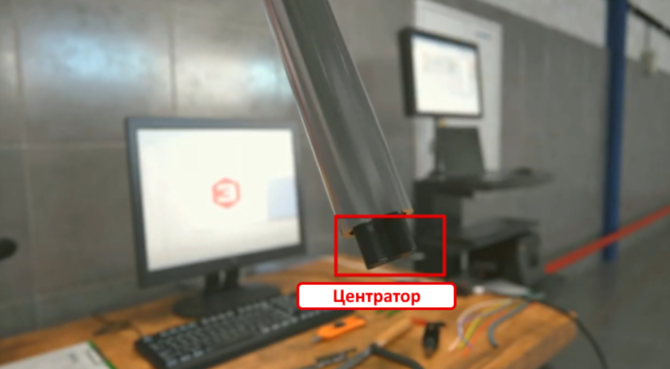
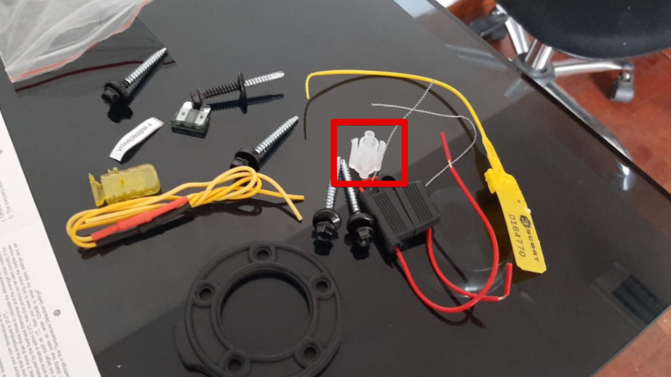
- Вставить пластиковый центратор из комплекта в трубки
- Заполнить трубки топливом закрыв дренажные отверстия изолентой и перевернув датчик трубками вверх или погрузив датчик в топливо так, чтобы топливо доходило до фланца датчика (дренажные отверстия открыты). Первый способ предпочтительнее.


Закрытие дренажных отверстий, переворачивание датчика и заполнение трубок топливом
.png)
Заполнение трубок погружением датчика в топливо (дренажные отверстия открыты)
- Переключите ползунок Калибровки без топлива в неактивное положение (1) и нажмите кнопку Полный (2) после того, как уровень станет Стабильным или третья цифра с конца перестанет изменяться (в течение не менее 2-х минут) (3)

Отключите опцию "Калибровка без топлива"

Нажмите "Полный" после стабилизации уровня
- Затем, слейте топливо из трубок, подождите 2-3 минуты, позволив топливу полностью стечь, а уровню стабилизироваться и нажмите "Пустой"

ВНИМАНИЕ! РАЗБЛОКИРУЙТЕ ДРЕНАЖНЫЕ ОТВЕРСТИЯ ПОСЛЕ КАЛИБРОВКИ!!!

Калибровка без топлива
Альтернативным вариантом калибровки является калибровка без топлива.
В этом случае убедитесь, что трубки датчика пусты, в них нет топлива, но центратор должен быть вставлен в трубки. Оставьте переключатель "Калибровать без топлива" (1) активным (зеленый) и нажмите "Откалибровать" (2) . Значения над кнопками Пустой и Полный изменятся автоматически.
-
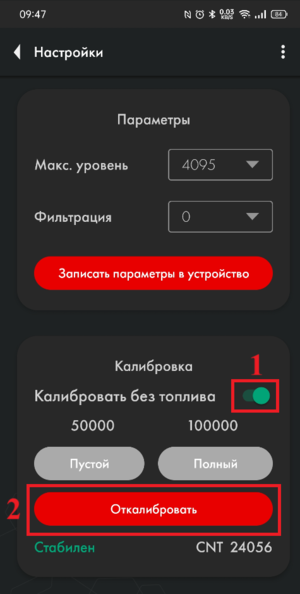
Калибровка без топлива
-

Калибровочные значения ДО калибровки без топлива
-

Калибровочные значения после калибровки без топлива


Если вы калибруете датчик без топлива, рабочий даипазон может немного измениться.
Изначально имеется два диапазона измерений:
- От 1 до 1023
- От 1 до 4095
Датчик никогда не отправляет значение 0. Если топлива нет, то отображается уровень 1.
При калибровке без топлива, так как датчик не знает в каком топливе будет использоваться, значение "Пустой" устанавливается на основе текущего (CNT), значение "Полный" устанавливается по формуле и, в зависимости от длинны трубок и итогового используемого топлива, диапазон может измениться.
Например, при полном баке датчик будет показывать 3843 вместо 4095 или возможно, что при заполненном на 98% баке датчик уже выдаст значение 4095.
Рекомендуем, по возможности, производить калибровку с топливом. Если проведение тарировки не планируется или невозможно, то калибровка с топливом является обязательной процедурой.
Когда и как выбирать диапазон - 1023 или 4095?
Диапазон измерений 1...1023 как правило рекомендован для датчиков, которые короче 500 мм. Диапазон измерений 1...4095 рекомендован в остальных случаях.
Для того, чтобы изменить диапазон, откройте меню Настройки и выберите один из двух вариантов в выпадающем меню "Макс. уровень" (1). После этого, нажмите на кнопку "Записать параметры в устройство" (2).
-
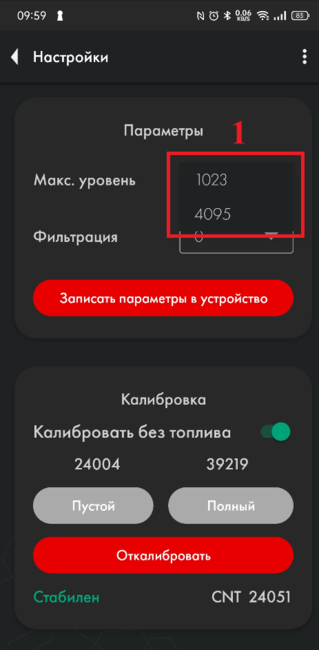
Максимальный уровень - выберите диапазон
-

Записать параметры для применения изменений и удаления красной галочки


Как проверить правильность калибровки?
Калибровочное значение Пустой должно быть как минимум в 1.4 (после округления) меньше калибровочного значения Полный.

Калибровка функции моточасов
После монтажа ТД-Онлайн в бак, подключите его к бортовой сети транспортного средства.
Приведите двигатель в рабочее состояние. В приложении откройте меню “Доп. Настройки”. Подождите 3-5 минут и нажмите на кнопку “Откалибровать” в секции “Двигатель включен” (1).
Затем выключите двигатель. Подождите 3-5 минут и нажмите “Откалибровать” в разделе “Двигатель выключен” (2).
Стрелка в верхнем левом углу - для возврата в предыдущее меню (3).


Калибровка акселерометра
После монтажа ТД-Онлайн в бак, подключите его к бортовой сети транспортного средства. Убедитесь, что транспортное средство находится на ровной поверхности.
Приведите двигатель в рабочее состояние. В приложении откройте меню “Доп. настройки”. Нажмите “Откалибровать” в части “Калибровка нулевого угла” (1).
Стрелка в верхнем левом углу - для возврата в предыдущее меню (2).

Подготовка бака и датчика
Подготовка бака
Для подготовки бака вам следует:
- Опустошить бак, очистить и высушить при необходимости
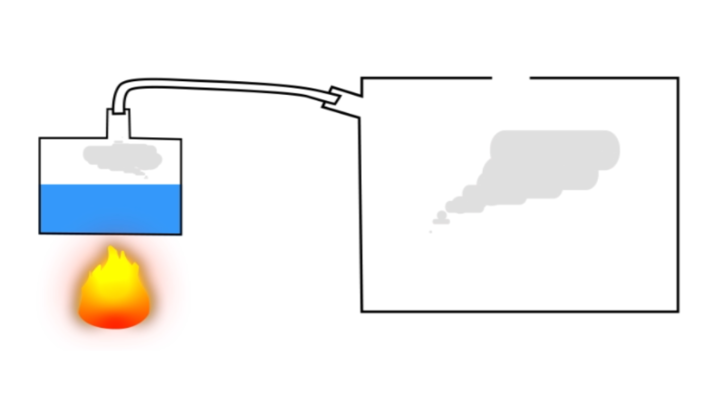
- Удалите из бака топливные пары и воздух (особенно для бака из-под бензина, но и в случае с дизелем не стоит пренебрегать данной процедурой, так как в дизель могли добавлять бензин); для этого, вы можете нагреть воду до температуры кипения и направить образующийся пар в бак или использовать углекислый газ для того, чтобы он вытеснил топливные пары и воздух; убедитесь, что любые источники открытого огня достаточно удалены от топливного бака
- Найдите геометрический центр бака и просверлите отверстие в нем, используя сверло ø3mm. Затем, исследуйте при помощи куска отрезка жесткой проволоки бак на наличие в нем перегородок
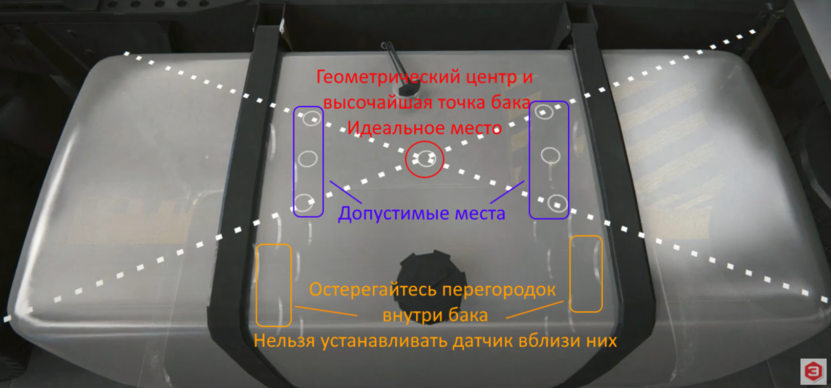
Выбор места установки ДУТ 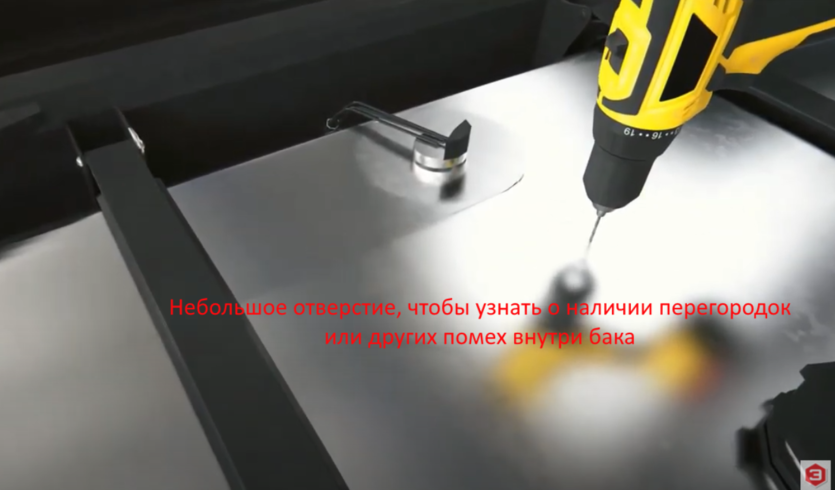
Сверление бака и последующее исследование бака на наличие перегородок - Если пространство внутри бака в выбранном месте свободно, просверлите отверстие ø 35 мм при помощи биметаллической коронки; во время сверления держите коронку слегка наклоненной, во избежание падения вырезанного участка в бак. Используйте магнит для сбора стружки и во избежание ее попадания внутрь бака.
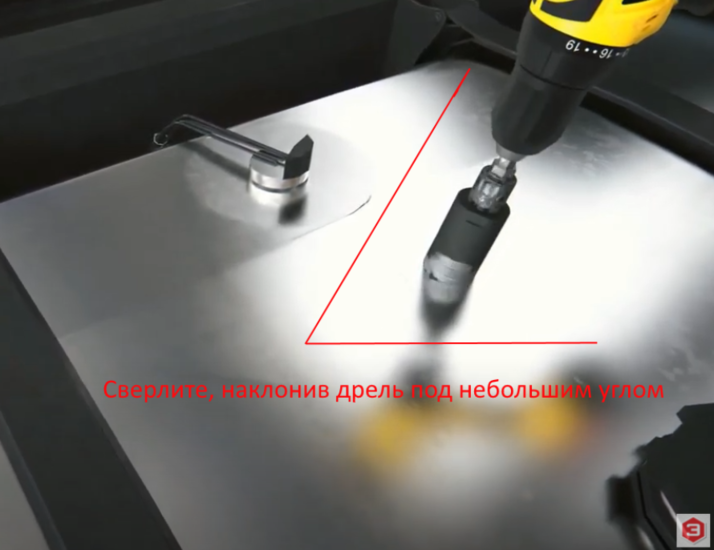
Сверление отверстия под углом 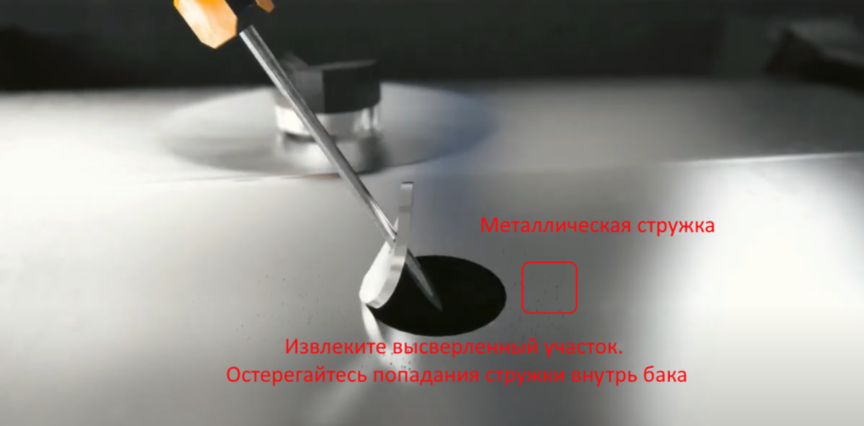
Удаление высверленного диска - Если невозможно установить датчик в геометрический центр бака, попробуйте выбрать другое место максимально близкое к геометрическому центру баку; эта точка, должна совпадать с местом, где высота бака максимальна. Таким образом вы снижаете риск появления и амплитуду колебаний уровня, связанных с движением топлива во время движения.


Для чего следует монтировать датчик в геометрический центр бака?
Высочайшая точка должна быть выбрана для того, чтобы датчик мог измерить уровень всего топлива внутри бака без каких-либо слепых зон.
Показания уровня топлива датчика установленного в центр бака будут наименее подвержены влиянию движения и переливания топлива в баке.
Если невозможно установить датчик в центр бака, рассмотрите вариант установки двух датчиков по диагонали в два угла. При перетекании топлива к одной из сторон бака на соответствующем датчике уровень будет подниматься, на противоположном - уровень будет соответственно снижаться, при этом средний уровень будет неизменным.
Видео пример важности установки датчика по геометрическому центру бака.

Внимание: перед началом тарировки транспортное средство\топливную емкость необходимо расположить ровно по отношению к горизонту, т.е. на ровной поверхности без уклона.
В том случае если бак имеет неправильную геометрическую форму, датчик необходимо устанавливать в месте максимальной глубины бака ближе к геометрическому центру.


Когда установка в центр невозможна - два и более ДУТ.
Для повышения точности и уменьшения колебаний уровня устанавливают два датчика в один бак. В основном данное решение применяется в баках емкостью более 600 литров и имеющих длину от 1500 мм. Датчики нельзя устанавливать вплотную к стенкам бака.
Также, два или более датчиков следует устанавливать, если нет возможности установить датчик в центр бака и (или) бак имеет вытянутую форму, т.е. длина бака значительно больше, чем его высота.

Примечание. Установка одного датчика в вытянутый бак позволит определять сливы и заправки. Но увеличение колебаний уровня в движении может не позволить платформе мониторинга правильно считать расход топлива. Поэтому установка двух датчиков предпочтительнее.
Места установок в баки сложной формы
Бак формы П
В данном случае желательна установка двух дут в самых глубоких местах по геометрическому центру углублений.


Цилиндрический бак
В данном случае дачтик необходимо устанавливать в геометрический центр бака.


Длинный цилиндрический бак
В случае удлиненных цилиндрических баков для улучшения показаний в движении необходимо установить два датчика на равном расстоянии от геометрического центра бака.


Бак лестница
В случае если в баке имеется перепад высот и нет общего дна может понадобится установка двух дут.


Тарировка бака лестница
При тарировке необходимо создать две таблицы, одна для "ДУТ 1" и вторая для "ДУТ 2"
Предположим что шаг тарировки 10 литров.
В начале тарировки, когда топливо находится в "Красной зоне" изменения уровня будут происходить только на "ДУТ 2" поэтому мы напрямую добавляем шаги тарировки в 10 литров в таблицу для "ДУТ 2".
Когда топливо находится в "Желтой зоне" изменения будут происходить и на "ДУТ 1" и на "ДУТ 2", в этот промежуток мы записываем изменения в обе таблицы с половиной шага, тоесть заливаем так же по 10 литров но в таблицу каждого датчика записываем по 5 литров.
Когда топливо находится в "Зеленой зоне" изменения будут происходить только на "ДУТ 1" поэтому мы напрямую добавляем шаги тарировки в 10 литров в таблицу для "ДУТ 1".
На платформе "ДУТ 1" и "ДУТ 2" заводятся как отдельные датчики со своими таблицами и после создается третий вирутальный дачтик с суммой литров по двум датчикам, пример заведения двух дут на платформе показан в данной инструкции.

Подготовка датчика
Подготовка трубок датчика
Перед калибровкой датчика следует определить будущую длину измерительных трубок в соответствии с высотой бака и обрезать или удлинить их. Длину трубок следует вычислить в соответствии со следующей формулой:
L = H - 15 мм,
где L - длина трубок после изменения длины
и
H - высота бака в месте установки.
ВНИМАНИЕ!!! Минимальная длина трубок не должна быть меньше 15 см (150 мм). Иначе получить адекватные графики вероятнее всего не удастся. Максимальная длина трубок может достигать 6м.


Для обрезки трубок используйте ножовку по металлу. Во время отпиливания будьте аккуратны, чтобы не повредить соединение трубок с платой внутри головы датчика и не допустить попадания стружки в трубки.

Избегайте попадания стружки внутрь трубок - это может привести к короткому замыканию в датчике, если это произошло - продуйте трубки сжатым воздухом через дренажные отверстия под фланцем датчика. Обработайте края трубок при помощи наждачной бумаги для удаления заусенцев и неровностей.
Для удлинения трубок датчика, используйте цанговый удлинитель и дополнительный сегмент трубок.

Внутренние гайки (желтые элементы) служат для соединения внутренних трубок. После их установки и вкручивания в них шпильки трубки не обязательно должны касаться друг друга, но постарайтесь подвести их друг к другу так близко, насколько это возможно.

Наружная соединительная муфта и соответствующие гайки должны быть надежно затянуты. Наружные трубки должны касаться друг друга.

Посмотрите это видео на нашем YouTube канале для ознакомления с соединением в реальном времени.
Присоединительные размеры TD-Online прежнего образца

Присоединительные размеры TD-Online актуального образца


Схема подключения

Тарировка бака
После того, как длина датчика была подогнана под высоту бака и датчик был откалиброван, вам нужно установить его в бак.
Установить датчик в бак заведя трубки в просверленное ранее отверстие ø 30-35 мм. Убедитесь, что прокладка между датчиком и баком установлена. После этого закрутите саморезы из монтажного комплекта в просверленные ранее отверстия ø 3мм .
-
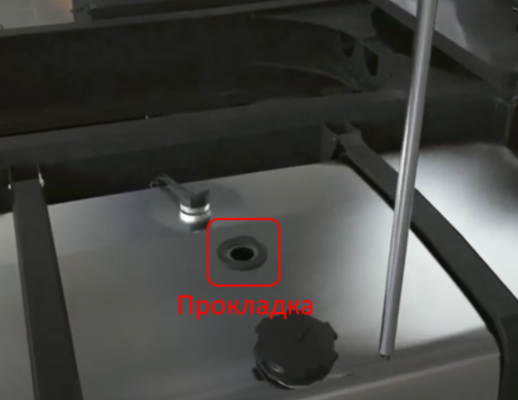
Установка датчика внутрь бака
-
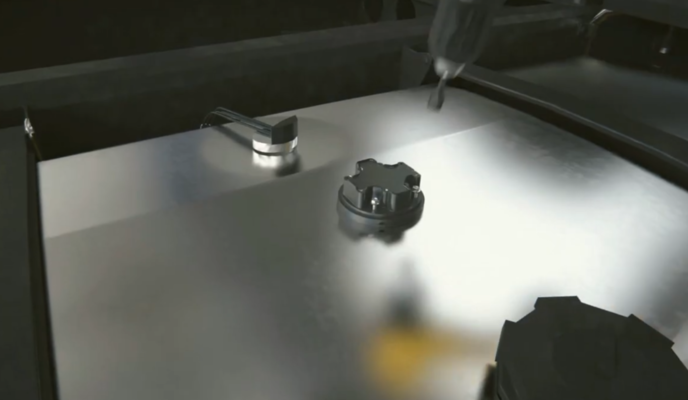
Закручивание саморезов


Приступайте к тарировке бака. В результате этой процедуры вы получите таблицу “уровень-литры” (или “уровень-галлоны”), которая позволит вашей мониторинговой платформе переводить значения уровня, которые выдает датчик в литры/галлоны, отображаемые в отчетах мониторинговой платформы. Вы можете сохранить таблицу в память датчика, для того, чтобы датчик сразу выдавал значения объема в литрах/галлонах. При этом на мониторинговую платформу заводить тарировочную таблицу не нужно. Внутренняя память датчика TD BLE может вместить до 50 строк калибровочной таблицы. Емкость таблицы на мониторинговой платформе обычно больше.
Кроме того, легче изменить таблицу или откорректировать ошибки тарировочной таблицы, когда она загружены на платформу, чем если бы таблица была сохранена в память датчика
Для того, чтобы создать такую таблицу, вам нужно заполнить бак, шаг за шагом добавляя топливо в бак порцию за порцией и записывая пары значений уровень-литры(/галлоны) после каждой порции, используя меню Тарировка в приложении.
Предположим, вам нужно сделать тарировку бака емкостью 100 л десятью порциями по 10л.
Для этого вам следует подключить датчик, нажать на кнопку "Тарировка" (2). Но перед этим в меню "Настройки" (3) убедитесь, что уровень фильтрации выбран 0 (4). Фильтрация замедляет вычисление уровня и может увеличить время тарировки бака.


Затем, вы можете нажать Начать, чтобы создать новую таблицу, или нажать Возобновить, чтобы выбрать существующую таблицу из памяти смартфона и продолжить работать с ней. Если вы нажмете Возобновить, вам потребуется найти файл таблицы на вашем Android устройстве, который вы создали/загрузили ранее. Выберите другую папку при помощи кнопки Главное меню (1) или посредством выпадающего меню (2). Выберите таблицу и нажмите на нее (3)
-
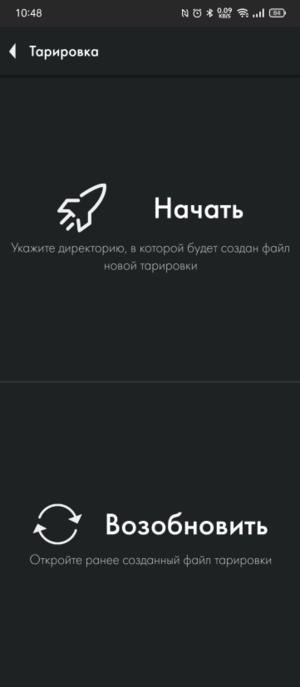
Начать или Возобновить тарировку
-
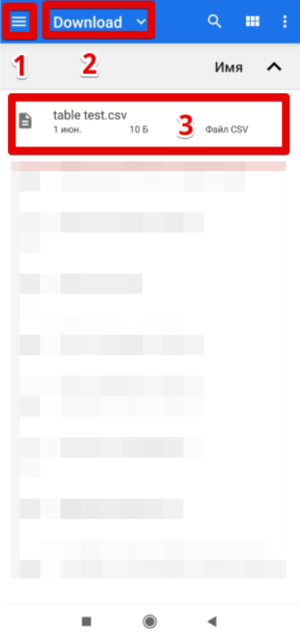
Выбор фаила таблицы тарировки для возобновления тарировки


Если вы нажмете Начать, потребуется также выбрать папку, в которой будет сохранена таблица(2) и нажмите кнопку для ее выбора (3)

Выберите тип тарировки классическая (2).
Математичесякая тарировка (1) показана в данной статье.

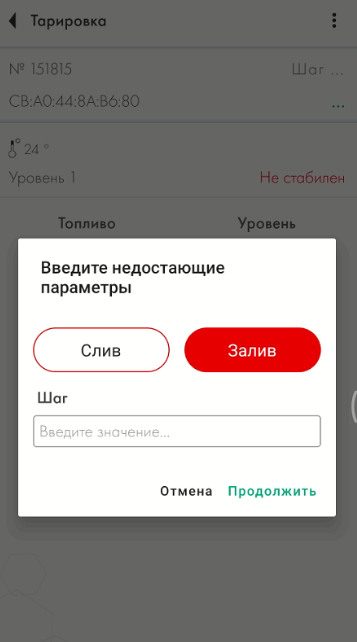
Затем, вы можете выбрать метод Залив или Слив (1, 2). Метод Залив является рекомендуемым, так как является более точным.
В случае выбора метода Слив вы не можете быть уверены в том, какое точное количество топлива находится в баке и заполнен бак или нет.
Далее, дайте файлу таблицы имя (3) и установить размер порции (4).
ВНИМАНИЕ! Объем порций - это не количество порций! Это количество литров/галлонов в каждой порции! В примере ниже бак предположительно содержит 100 литров и этот объем может быть поделен на 10 порций по 10л. Если бы объем бака был 300л и его нужно было бы оттарировать в 10 порций, размер порции был бы равен 30л.
После этого, нажмите Продолжить (5).
-

Выбор метода тарировки, названия таблицы, размера порции
-

Выбор метода тарировки сливом, выбор объема топлива в баке


После этого, у вас будет таблица, в которой в первой строке будет 0 литров и уровень 1. Также будет активирован режим Тарировка (доступен в прошивках 1.3.3 и новее). Это означает, что датчик начинает измерять уровень каждые 5 секунд вместо обычных 10 секунд. Он будет работать в этом режиме в течении следующих 30 минут.
-
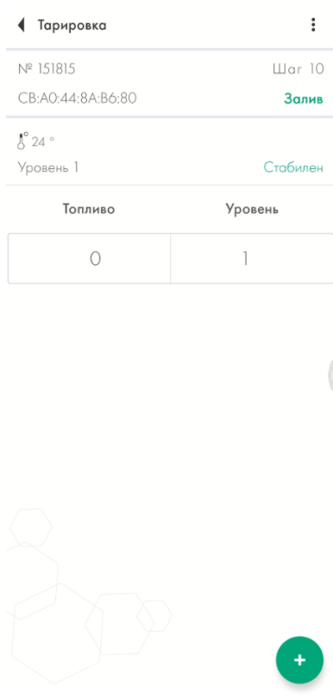
Первая строка тарировки. 0 литров-галлонов и уровень 1
-
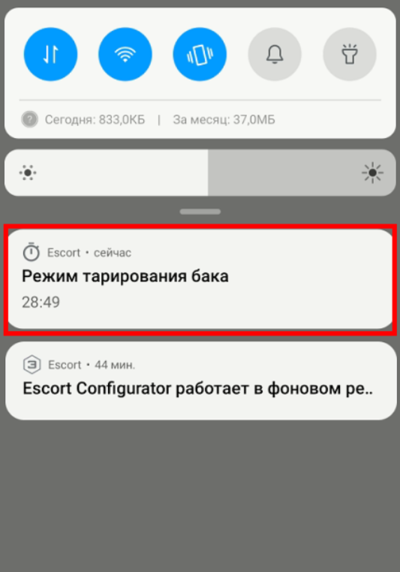
Таймер режима тарировки


Если таймер закончится раньше, чем вы закончите тарировку бака, вы можете его перезапустить сохранив таблицу (1, 2) , а затем, вернувшись в предыдущее меню (3), нажать Продолжить и выбрать файл таблицы. Таким образом вы перезапустите таймер и сможете продолжить тарировку бака в режиме ускоренного измерения уровня. После того, как вы выберете файл, вам будет предложено подтвердить выбранный ранее метод и размер порции.
-
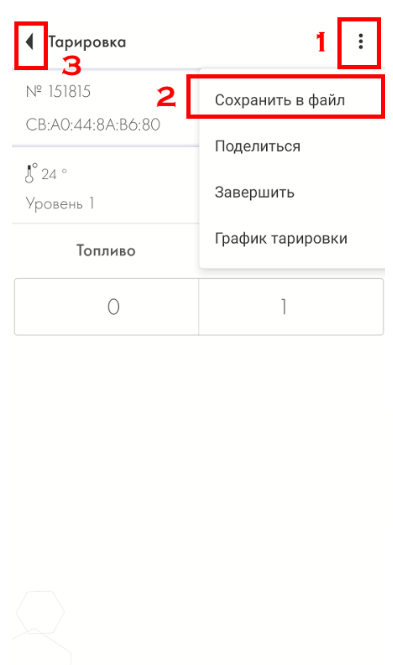
Сохранение таблицы тарировки и выход из тарировки
-
Возобновление тарировки бака


Таблица сохраняется автоматически после того, как вы нажимаете кнопку +.
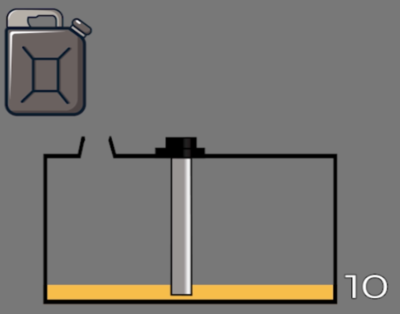
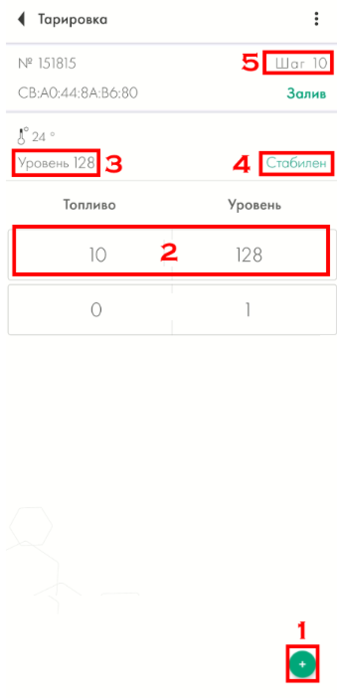
Далее, вам следует добавить первую порцию топлива в бак. После того, как уровень изменится (3) и будет отображаться как Стабильный (4), нажмите + кнопку (1).
В этом примере уровень (3) не изменяется потому, что в ходе работы над данным мануалом у нас не было топлива для проведения настоящей тарировки бака. В вашем случае, уровень должен меняться (если топливо касается трубок) и быть Стабильным, прежде, чем вы нажмете кнопку +.
Появится следующая строка (2). Значение в колонке Топливо будет увеличиваться в соответствии с размером Шага (5), который вы указали при создании таблицы или при ее последнем изменении (3) .
-
Добавление первой порции в бак
-
Добавление строки тарировки


Вы также можете изменить любую строку нажав и удерживая ее в течении некоторого времени, после которого появится диалоговое окно. Таким образом, вы можете скорректировать возможные ошибки.

Если вы нажмете строку и удерживая ее смахнете влево - она будет удалена.

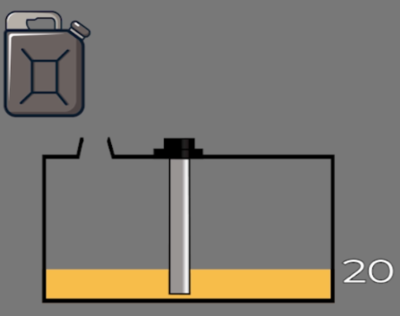
Затем, добавьте в бак следующую порцию топлива. Дождитесь изменения и стабилизации уровня, после чего нажмите кнопку + (1). Продолжайте так, пока бак не будет заполнен.
-
Добавление второй порции в бак
-
Добавление строки тарировки

Что делать, если нет возможности полностью опустошить бак?
Если вы не можете полностью опустошить бак, вам следует каким-либо образом вычислить объем топлива, который находится в баке. После этого, вы можете вручную отредактировать таблицу так, чтобы она выглядела как на примере ниже. Или просто отредактируйте файл таблицы перед тем, как вы загрузите его на мониторинговую платформу.
Представим, что в баке уже находятся 10 литров топлива, которые нельзя удалить, таким образом, когда вы поместите датчик в бак, он сразу начнет показывать уровень 115, вместо 1.
-
10 литров топлива в баке, которые невозможно извлечь
-
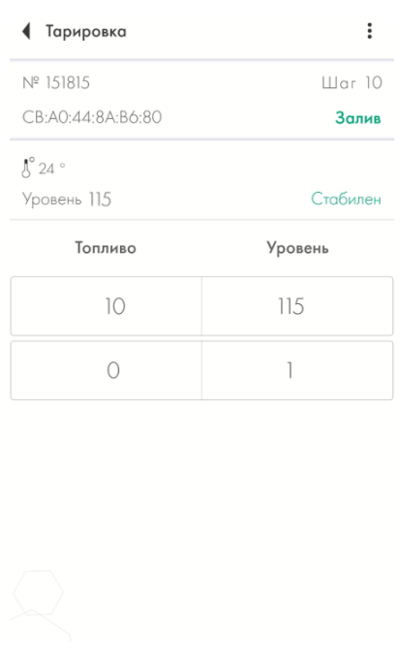
Таблица тарировки при уже имеющихся в баке 10 литрах

Далее, вы можете добавить следующую порцию в бак. Значение уровня должно измениться. Если значение уровня не меняется, проверьте дренажные отверстия. Они могут быть заблокированы изоляционной лентой, которую вы, возможно, использовали во время калибровки датчика или кусками герметика.
Если это происходит, то воздух, запертый внутри трубок, не позволяет топливу подниматься вверх.
Вы можете завести таблицу на вашей платформу загрузив ее из файла или введя значения вручную.
._%D0%9D%D0%B5_%D0%B7%D0%B0%D0%B1%D1%83%D0%B4%D1%8C%D1%82%D0%B5_%D0%BE%D1%82%D0%BC%D0%B5%D1%82%D0%B8%D1%82%D1%8C_%22%D0%93%D0%B5%D0%BD%D0%B5%D1%80%D0%B8%D1%80%D0%BE%D0%B2%D0%B0%D1%82%D1%8C_%D0%BF%D0%B0%D1%80%D1%8B_XY%22.png)
Тарировка баков сложной формы
Если у бака имеются различные изгибы или иные особенности, вам следует уменьшить размер порций и увеличить их количество, когда топливо поднимется до участка с изгибом или иной особенностью формы. После того, как сложный участок будет пройден, вы можете вернуться к первоначальному размеру порций.
Представим, что вы делаете тарировку бака порциями по 10л. Уровень поднимается до участков со сложной формой.


Вы уменьшаете размер порции с 10 литров до 5. И продолжаете доливать порции топлива до тех пор, пока сложный участок не будет пройден.

После того, как уровень топлива будет выше проблемного участка, вы можете вернуться к изначальному размеру порций в 10 л.
После того, как бак наполнится, у вас должна быть тарировочная таблица, которая выглядит подобно той, что показана ниже.


Что делать, если бак не удается заполнить полностью?
Если в вашем случае уровень не достигает максимального значения диапазона 1023 или 4095 из-за того, что не удается заполнить бак полностью - не переживайте. Если ваша таблица заканчивается так, как на следующем примере, несмотря на то, что выбран диапазон 1 - 1023, это допустимо.

Сколько порций добавлять?
Общее количество порций зависит от вместимости бака. Ниже приведена таблица с рекомендациями.
| Рекомендуемое количество и размер порций для тарировки бака | ||
| Емкость бака | Количество порций | Объем каждой порции
(Емкость бака / Кол-во порций) |
| 0-60 | 10-20 | 3-4 |
| 61-100 | 12-20 | 5 |
| 101-500 | 10-50 | 10 |
| 501-1000 | 20-50 | 20 |
| Более 1000 | В соответствии с вашими возможностями. Главное правило: чем больше порций и меньше их объем - тем точнее будут данные | |
Основное правило: больше порций - больше точность отчетов на мониторинговой платформе.
Фильтрация
После того, как тарировочная таблица завершена, выберите уровень фильтрации (2) в меню Настройки (1) и нажмите Записать параметры на устройство (3).


Ниже представлены рекомендации по выбору уровня фильтрации в зависимости от типа транспортного средства:
0-1 |
Стационарные объекты или емкости |
|---|---|
| 2-6 | Транспорт, передвигающийся по ровным асфальтированным дорогам |
| 7-12 | Сельскохозяйственная техника |
| 13-15 | Тяжелая карьерная техника |
Это общие рекомендации
Основные правила:
- Чем короче датчик (<30см), тем выше следует устанавливать степень фильтрации
- Чем ближе датчик к одной из стенок бака, тем выше должна быть степень фильтрации
- Чем более неровная дорога, тем выше должна быть степень фильтрации
Фильтрации уменьшает колебания уровня топлива, которые вызывается плесканием топлива во время движения.

Крепление на бак и направление передатчика
Наиболее распространённым способом крепления является установка на саморезы с уплотнительной шайбой. Также возможна установка на резьбовые обжимные гайки, приварные втулки и прочие конструктивные элементы. Датчик может устанавливаться на заранее подготовленные места с помощью винтов и болтов классами прочности не менее 4.8. При этом необходимо обеспечить герметичность соединения корпуса датчика и ёмкости. Для дополнительной защиты разрешается использовать автомобильный маслобензостойкий герметик.
Для пластиковых баков могут быть использованы заклепки и болты.
Как сильно закручивать саморезы

Сохранение тарировочной таблицы в память датчика
Если тарировочная таблица готова, вы можете сохранить ее в память Датчика для того, чтобы он выдавал значения объема в литрах/галлонах. Откройте меню “Пересчитывать в литры”, нажав на кнопку “Пересчет в литры” в меню “Настройки”.
Данная функция не рекомендуется к использованию если ваша платформа поддерживает использование таблицы тарировки, так как для редактирования таблицы на датчике нужнен будет выезд к датчику а таблицу на платформе редактировать можно в любой момент удаленно.
После этого вы можете активировать пересчет в литры или галлоны и ввести таблицу пересчета вручную или загрузив файл готовой таблицы.
Если файл таблицы не выбирается - переместите его в другую папку и попробуйте снова, так же желательно чтобы в названии фаила пристувовали только цифры
Активируйте Пересчет в литры (1).
Для того чтобы создать таблицу вручную выберите Уровень (2) или Литры (3) - в данном случае это могут быть любые единицы измерения объема, введите значение (4) и нажмите на стрелку (5). Затем, нажмите на иконку три точки (6), а затем нажмите Сохранить в датчик (7).


Для того, чтобы импортировать таблицу из .csv файла, который вы создали ранее при тарировке бака, нажмите на иконку три точки (1), после чего, нажмите Импортировать из файла (2). После этого найдите нужный файл на вашем смартфоне и нажмите на него.
Сохраните импортированную таблицу в датчик (3)

Распространенные проблемы и пути их решения
Уровень не изменяется
Прежде всего, проверьте, не был ли включен пересчет в литры.
Если вы сделали это не сохранив таблицу в память датчика, то датчик не сможет отобразить ни уровень, ни объем в литрах.
-
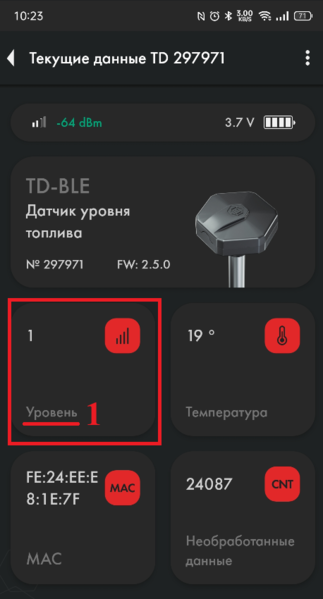
Перевод в литры выключен
-
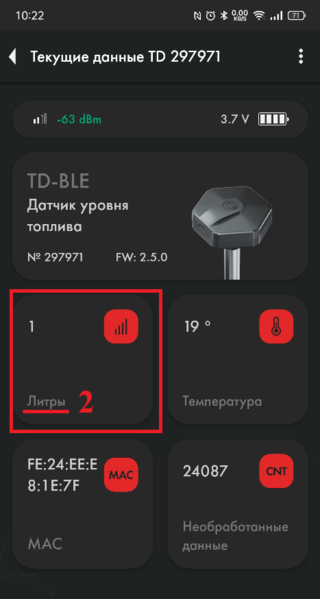
Перевод в литры включен, но таблица не была загружена в память датчика


Другая возможная причина может быть в том, что датчик не был правильно откалиброван и его CNT ниже калибровочного значения Пустой. В таком случае - откалибруйте датчик заново.
Также, если вы калибровали датчик с топливом, возможно, что дренажные отверстия датчика остались закрыты и воздух, запертый внутри, не позволяет топливу подняться по трубкам.
Уровень 7000
Уровень 7000 - код ошибки Короткое замыкание. Он говорит о том, что в трубках присутствует грязь, вода, стружка или иные примеси. Все это может обладать высокой проводимостью, в то время, как датчик рассчитан на работу с диэлектриками, такими как топливо.

Вам следует прочистить трубки датчика - предпочтительно промыв их чистым топливом и продув их через дренажные отверстия сжатым воздухом.
Если данная ошибка произошла после начала эксплуатации датчика, значит скорее всего данные загрязнения попали в трубки датчика из бака, и в данном случае также нужно убедиться в чистоте бака, при необходимости - почистить бак. Обратите внимание, что ДУТ вне загрязнённого бака может вести себя корректно, тогда как этот же датчик, установленный в такой бак, может генерировать данный код ошибки.
Уровень 6500
Этот код может говорить об обрыве трубок. Данный код ошибки может сгенерироваться сразу после обрезки трубок. В таком случае просто откалибруйте датчик.

Если это не помогает, проверьте CNT. Если CNT ниже 10 000, то, с большой вероятностью, можно заключить нарушен контакт трубок с платой датчика.
Сделайте фото головы датчика (должен быть виден номер датчика), его трубок (должно быть четко видно соответствие или несоответствие длины трубок), сделайте скриншот главного экрана датчика и страницы меню Настройки в приложении и отправьте эти данные в техподдержку.
Обновление ПО
Чтобы обновить прошивку, сначала обязательно загрузите .zip-файл на свой смартфон. Не распаковывайте его!
Затем, после подключения датчика, перейдите в меню «Дополнительные возможности», введите пароль датчика (1) и запустите Режим обновления (2). У вас будет 30 секунд, чтобы быстро найти и выбрать файл ПО на телефоне и начать обновление. В противном случае через 30 секунд датчик перезагрузится, и вам потребуется подключить его повторно.


Затем нажмите кнопку "Файл прошивки", найдите файл в папке, куда вы ранее его сохранили, и выберите его. После этого запустите обновление и дождитесь его завершения.


После завершения обновления прошивки вы можете снова подключиться к датчику.
Подключение ведомых датчиков (BLE и RS-485)
TD-Online может работать как хаб, к которому можно подключить до 8 ведомых датчиков через BLE или интерфейс RS-485 (в случае проводных датчиков).
Сопряжение ведомого BLE-датчика
Перейдите в меню «Доп. настройки», после того как TD-Online будет подключен к вашему смартфону через приложение. Нажмите кнопку «+». Затем выберите Bluetooth (1), введите имя датчика или его MAC-адрес (2; оба можно найти на голове датчика; имя датчика состоит из букв модели TD, DU, TW, TH, нижнего подчёркивания и последних 6 цифр серийного номера, например TD_555666 или DU_222444) и нажмите «Подключить». Либо отсканируйте QR-код ведомого датчика (4).


Подключение проводного ведомого датчика через интерфейс RS-485
Чтобы подключить проводной датчик Escort-TD в качестве ведомого устройства через интерфейс RS-485, перейдите в меню «Доп. настройки», нажмите кнопку «+», затем выберите опцию «Проводные» (1), введите сетевой адрес ведомого датчика (2) и нажмите «Подключить».

Сетевой адрес ведомого датчика должен быть любым числом от 2 до 200. Нельзя использовать сетевой адрес 1, так как он уже занят самим TD-Online.

Перед подключением проводных датчиков к TD-Online обязательно подключите их отдельно и измените их сетевые адреса через ПК-конфигуратор или приложение.
При использовании ПК-конфигуратора сетевой адрес можно изменить в меню «Общие настройки».

Проверка данных ведомых датчиков
После подключения ведомого датчика, находясь в меню подключения ведомых датиков, нажмите на него, чтобы увидеть его показания.


Удаление ведомого датчика
Находясь в меню подключения ведомых датчиков, зажмите пальцем удаляемый датчик и проведите влево. Появится кнопка "Удалить", нажмите на нее и затем подтвердите отключение.


Параметры ТД-Онлайна в сообщениях с показаниями ведомых датчиков
ULx – показание уровня или угла «Ведомого датчика x»
VBx – показание напряжения батареи «Ведомого датчика x»
UTx – показание температуры «Ведомого датчика x»
VVx – версия ПО «Ведомого датчика x»
UCx – показание CNT «Ведомого датчика x»
WMx – режим работы «Ведомого датчика x»
LMx – показание освещённости «Ведомого датчика x»
UROx – показание крена «Ведомого датчика x»
UPTx – показание тангажа «Ведомого датчика x»
UHx – показание влажности «Ведомого датчика x»
UPx – показание давления «Ведомого датчика x»
UWx – показание веса «Ведомого датчика x»
DIx – показание состояния DIN «Ведомого датчика x»
ZULx – показание коэффициента TDQ-BLE, сопряжённого с «Ведомым датчиком x»
ZUTx – показание температуры TDQ-BLE, сопряжённого с «Ведомым датчиком x»
ZUCSx – статус TDQ-BLE, сопряжённого с «Ведомым датчиком x»
UZx – показание CNT TDQ-BLE, сопряжённого с «Ведомым датчиком x»
Схемы подключения

Подключение с ведомым устройством в схеме
