
ТД-600
Определение и назначение датчика

Высокоточные датчики уровня топлива (ДУТы, также измерители или датчики) торговой марки Эскорт предназначены для определения уровня заполнения нефтепродуктов в топливных баках, резервуарах и емкостях хранения. Измеритель (датчик) TD-600 применяется в транспортной технике в качестве измерителя уровня топлива, в промышленности - в качестве измерителя уровня любых светлых нефтепродуктов. Тип измерения ДУТ Эскорт - емкостной. Его показания основываются на диэлектрической проницаемости среды, в которой он работает; в данном случае, средой являются различные типы светлых нефтепродуктов (бензин, дизель, керосин, моторное масло).
Более подробные технические характеристики представлены в тех.паспорте устройства.
Основные термины и понятия
Датчик уровня топлива (ДУТ) - устройство, предназначенное для измерения уровня топлива.
Серийный номер - код, состоящий из ряда букв или цифр, присваиваемый продукту (датчику).
CNT - колебательный контур, благодаря которому вычисляется базовый уровень заполняемости измерительных трубок датчика топливом. Этот уровень преобразуется в конечное значение, определяемое интерфейсом передачи данных.
Протокол передачи данных - набор определённых правил или соглашений интерфейса логического уровня, который определяет обмен данными между различными программами или устройствами. Для ТД-600 основным протоколом передачи является LLS по интерфейсу RS-485 и RS-232
Режим передачи данных - это своеобразная граница между двумя объектами или узлами, которые регламентируются особым принятым стандартом и реализуются с помощью установленных методов, средств и правил. ТД-600 имеет следующие режимы работы:
- RS-485 Пассивный по протоколу LLS
- RS-485 Активный по протоколу LLS
- RS-232 Пассивный по протоколу LLS
- RS-232 Активный протоколу LLS и ASCII
- Аналоговый
- Частотный
Интерфейс - физический способ подключения и/или набор программных инструментов, с помощью которого осуществляется передача данных между двумя или более устройствами.
RS-485 Пассивный- цифровой режим передачи данных. Датчик ждет соответствующего запроса от принимающего устройства. Работает по протоколу LLS. На основе CNT формируется значение в условных единицах выбранного диапазона (1-1023 у.е. или 1-4095 у.е.). На датчиках с серийным номером выше 26339 RS-485 и RS-232 работают паралельно.
Преобразователь - цифровой преобразователь RS-485 в USB (С200М или С200М2) для настройки проводных датчиков.
Активный (периодический) RS-485 - разновидность вышеуказанного режима работы, при котором датчик, не ожидая запроса от приемника, сам передает пакеты с данными каждые 2 секунды.
RS-232 - цифровой режим передачи данных. Работает по протоколу LLS и ASCII, при наличии запроса LLS датчик отвечает по протоколу LLS при отсутвии запроса датчик активно выдает данные в формате ASCII. На основе CNT формируется значение в условных единицах выбранного диапазона (1-1023 у.е. или 1-4095 у.е.). На датчиках с серийным номером выше 26339 RS-485 и RS-232 работают паралельно.
Аналоговый - режим, при котором на основе CNT формируется соответствующий вольтаж в примерном диапазоне 0,2-5В.
Частотный - режим, в котором на основе CNT формируется соответствующая частота в Гц (301-1323 Гц при диапазоне значений 1-1023; 301-4395 Гц при диапазоне значений 1-4095).
Импульсный - режим, в котором на основе CNT формируется пачка импульсов частотой 27 Гц. Количество импульсов в пачке соответствует измеренному уровню топлива. Минимальному уровню соответствует пачка из 2 импульсов, максимальному - пачка из 1025 импульсов.
Навигационный терминал - это главный элемент системы мониторинга работы транспорта, осуществляемого с помощью спутниковой связи. Без него невозможно осуществлять контроль транспорта, определить координаты местонахождения транспортного средства. Он собирает информацию с датчиков и бортовой системы транспорта, а затем осуществляет её передачу на устройство\сервер, которые принадлежат контролирующему процесс специалисту.
Подготовка
Подготовка бака
Для подготовки бака вам следует:
- Опустошить бак, очистить и высушить при необходимости
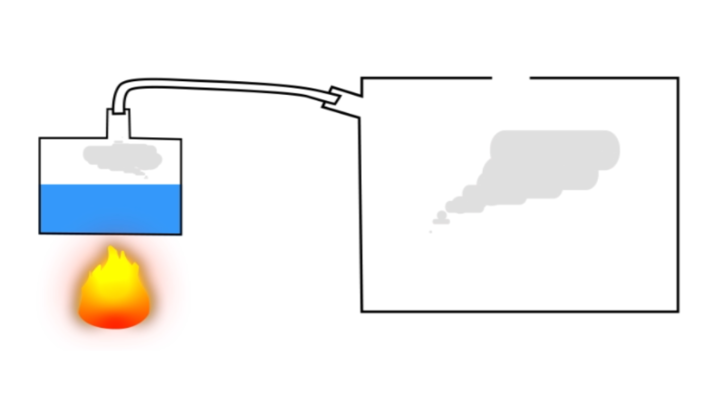
- Удалите из бака топливные пары и воздух (особенно для бака из-под бензина, но и в случае с дизелем не стоит пренебрегать данной процедурой, так как в дизель могли добавлять бензин); для этого, вы можете нагреть воду до температуры кипения и направить образующийся пар в бак или использовать углекислый газ для того, чтобы он вытеснил топливные пары и воздух; убедитесь, что любые источники открытого огня достаточно удалены от топливного бака
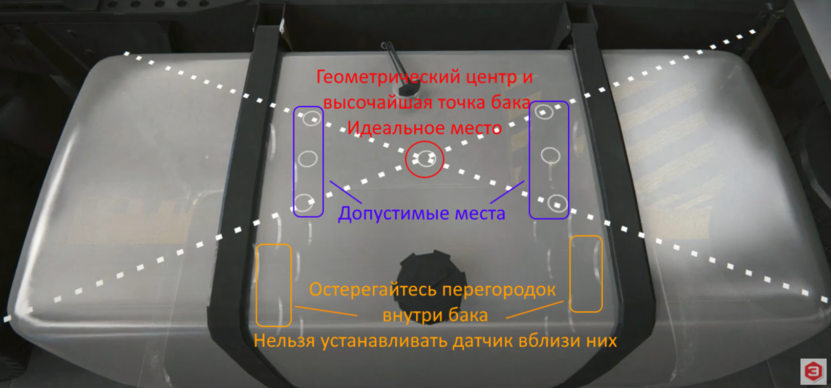
- Найдите геометрический центр бака и просверлите отверстие в нем, используя сверло ø3mm. Затем, исследуйте при помощи куска отрезка жесткой проволоки бак на наличие в нем перегородок
Выбор места установки ДУТ 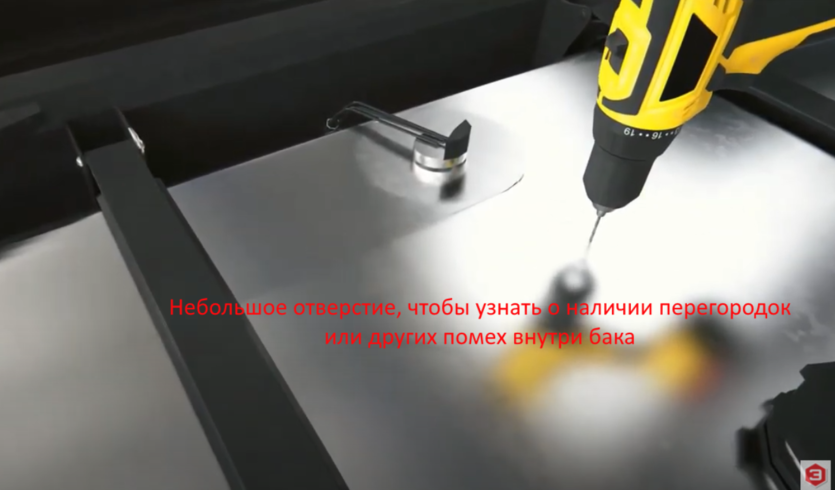
Сверление бака и последующее исследование бака на наличие перегородок - Если пространство внутри бака в выбранном месте свободно, просверлите отверстие ø 35 мм при помощи биметаллической коронки; во время сверления держите коронку слегка наклоненной, во избежание падения вырезанного участка в бак. Используйте магнит для сбора стружки и во избежание ее попадания внутрь бака.
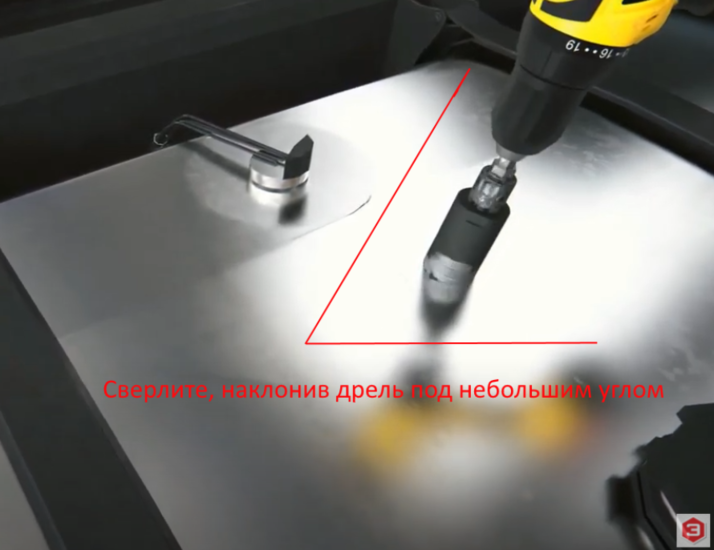
Сверление отверстия под углом 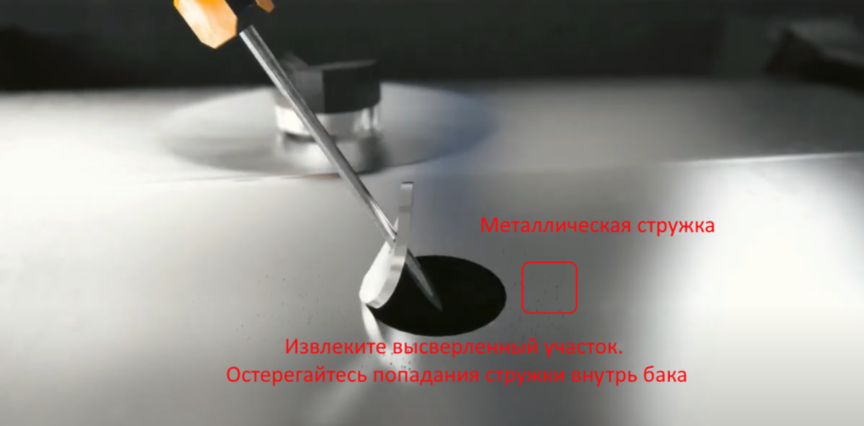
Удаление высверленного диска - Если невозможно установить датчик в геометрический центр бака, попробуйте выбрать другое место максимально близкое к геометрическому центру баку; эта точка, должна совпадать с местом, где высота бака максимальна. Таким образом вы снижаете риск появления и амплитуду колебаний уровня, связанных с движением топлива во время движения.


Для чего следует монтировать датчик в геометрический центр бака?
Высочайшая точка должна быть выбрана для того, чтобы датчик мог измерить уровень всего топлива внутри бака без каких-либо слепых зон.
Показания уровня топлива датчика установленного в центр бака будут наименее подвержены влиянию движения и переливания топлива в баке.
Если невозможно установить датчик в центр бака, рассмотрите вариант установки двух датчиков по диагонали в два угла. При перетекании топлива к одной из сторон бака на соответствующем датчике уровень будет подниматься, на противоположном - уровень будет соответственно снижаться, при этом средний уровень будет неизменным.
Видео пример важности установки датчика по геометрическому центру бака.

Внимание: перед началом тарировки транспортное средство\топливную емкость необходимо расположить ровно по отношению к горизонту, т.е. на ровной поверхности без уклона.
В том случае если бак имеет неправильную геометрическую форму, датчик необходимо устанавливать в месте максимальной глубины бака ближе к геометрическому центру.


Когда установка в центр невозможна - два и более ДУТ.
Для повышения точности и уменьшения колебаний уровня устанавливают два датчика в один бак. В основном данное решение применяется в баках емкостью более 600 литров и имеющих длину от 1500 мм. Датчики нельзя устанавливать вплотную к стенкам бака.
Также, два или более датчиков следует устанавливать, если нет возможности установить датчик в центр бака и (или) бак имеет вытянутую форму, т.е. длина бака значительно больше, чем его высота.

Примечание. Установка одного датчика в вытянутый бак позволит определять сливы и заправки. Но увеличение колебаний уровня в движении может не позволить платформе мониторинга правильно считать расход топлива. Поэтому установка двух датчиков предпочтительнее.
Места установок в баки сложной формы
Бак формы П
В данном случае желательна установка двух дут в самых глубоких местах по геометрическому центру углублений.


Цилиндрический бак
В данном случае дачтик необходимо устанавливать в геометрический центр бака.


Длинный цилиндрический бак
В случае удлиненных цилиндрических баков для улучшения показаний в движении необходимо установить два датчика на равном расстоянии от геометрического центра бака.


Бак лестница
В случае если в баке имеется перепад высот и нет общего дна может понадобится установка двух дут.


Тарировка бака лестница
При тарировке необходимо создать две таблицы, одна для "ДУТ 1" и вторая для "ДУТ 2"
Предположим что шаг тарировки 10 литров.
В начале тарировки, когда топливо находится в "Красной зоне" изменения уровня будут происходить только на "ДУТ 2" поэтому мы напрямую добавляем шаги тарировки в 10 литров в таблицу для "ДУТ 2".
Когда топливо находится в "Желтой зоне" изменения будут происходить и на "ДУТ 1" и на "ДУТ 2", в этот промежуток мы записываем изменения в обе таблицы с половиной шага, тоесть заливаем так же по 10 литров но в таблицу каждого датчика записываем по 5 литров.
Когда топливо находится в "Зеленой зоне" изменения будут происходить только на "ДУТ 1" поэтому мы напрямую добавляем шаги тарировки в 10 литров в таблицу для "ДУТ 1".
На платформе "ДУТ 1" и "ДУТ 2" заводятся как отдельные датчики со своими таблицами и после создается третий вирутальный дачтик с суммой литров по двум датчикам, пример заведения двух дут на платформе показан в данной инструкции.

Подготовка датчика
Подготовка трубок датчика
Перед калибровкой датчика следует определить будущую длину измерительных трубок в соответствии с высотой бака и обрезать или удлинить их. Длину трубок следует вычислить в соответствии со следующей формулой:
L = H - 15 мм,
где L - длина трубок после изменения длины
и
H - высота бака в месте установки.
ВНИМАНИЕ!!! Минимальная длина трубок не должна быть меньше 15 см (150 мм). Иначе получить адекватные графики вероятнее всего не удастся. Максимальная длина трубок может достигать 6м.


Для обрезки трубок используйте ножовку по металлу. Во время отпиливания будьте аккуратны, чтобы не повредить соединение трубок с платой внутри головы датчика и не допустить попадания стружки в трубки.

Избегайте попадания стружки внутрь трубок - это может привести к короткому замыканию в датчике, если это произошло - продуйте трубки сжатым воздухом через дренажные отверстия под фланцем датчика. Обработайте края трубок при помощи наждачной бумаги для удаления заусенцев и неровностей.
Для удлинения трубок датчика, используйте цанговый удлинитель и дополнительный сегмент трубок.

Внутренние гайки (желтые элементы) служат для соединения внутренних трубок. После их установки и вкручивания в них шпильки трубки не обязательно должны касаться друг друга, но постарайтесь подвести их друг к другу так близко, насколько это возможно.

Наружная соединительная муфта и соответствующие гайки должны быть надежно затянуты. Наружнее трубки должны касаться друг друга.

Посмотрите это видео на нашем YouTube канале для ознакомления с соединением в реальном времени.
Присоединительные размеры


Подключение к датчику, настройка, калибровка и тарировка через актуальный конфигуратор (версия 1.1.0.34 или новее)
Установка конфигуратора и подключение к датчику
Чтобы начать пользоваться конфигуратором, необходимо установить его на ПК. Для этого можно воспользоваться данной ссылкой.
Подключите датчик к преобразователю USB-RS-485 при помощи 6-ти пинового MOLEX разъема или при помощи кабельных зажимов, если к датчику подключена кабель-трасса). Оранжевый провод - линия А RS-485 интерфейса датчика, белый провод - линия В RS-485 интерфейса датчика, черный провод - GND, красный - PWR.
no|miniaturadeimagen|801x801px|Sensor conectado por el conectador MOLEX
Мы рекомендуем использовать преобразователь USB-RS-485 Escort C200M/C200М2 нашего производства, так как мы не можем гарантировать 100% совместимость наших устройства с преобразователями других брендов.
При работе с ноутбуком, рекомендуем подключить его к сети питания и/или подключить дополнительный USB кабель в разъем ADD PWR C200M. В ином случае может не хватить питания для работы датчика и преобразователя.
Если вы используете С200М2 на операционных системах Windows 10 и 11, драйвера должны установиться автоматически из Центра обновления Windows, на операционной системе Windows 7 и ниже может понадобится отключение электронной подписи драйверов и ручная установка драйверов на С200М2.
Si los controladores se instalaron correctamente, después de conectar el C200M a su PC/computadora portátil, debe aparecer un dispositivo STMicroelectronics Virtual COM port (1) (C200M) o USB-SERIAL CH341A (2) (C200M2) en la línea Puertos (COM y LPT) en el Administrador de dispositivos. Para accederlo, presione Win+R, introduzca devmgmt.msc y haga clck en Aceptar (3). Luego expanda la sección de los puertos COM (4).
El número del puerto COM mostrado en este menú es necesario también para conectar a un sensor.
Если драйвер был верно установлен, то после подключение преобразователя к вашему ПК/ноутбуку, вы увидите устройство STMicroelectronics Virtual COM Port (1) (С200М) или USB-SERIAL CH341A (2) (C200М2) в пункте Порты (COM и LPT) диспетчера устройства Windows "для входа в данное меню нажмите win+r и введите devmgmt.msc и нажмите ОК(3) и после раскройте подменю ком портов (4)"
Номер ком порта отображаемый в данном меню так же нужен для подключения датчика.
Después de conectar el convertidor a la PC y conectar el sensor a él y revisar los controladores y el número del puerto COM del convertidor; debe abrir el configurador, seleccionar un puerto COM necesario (1) que se ve en el Administrador de dispositivos y hacer click en el botón TD-600 (2).
Debe hacerlo dentro de los primeros 15 segundos después de conectar el sensor al convertidor, ya que si el sensor esta trabajando en otro modo operacional distinto a RS485, después de dichos 15 segundos, el sensor dejará de interactuar vía RS485.
Datos principales de sensor conectado
Cuando el sensor está conectado, usted debería poder ver los siguientes datos:
- Modelo del sensor conectado
- Nivel de combustible actual del sensor
- Estado de estabilidad del nivel de combustible
- Temperatura actual del sensor
- Valor Corriente (o CNT) (nivel crudo) actual del sensor
- Versión de FW del sensor
- Número de serie del sensor
- Dirección de red del sensor sondeado (esta dirección se utiliza para conectar el sensor por RS-485)
- Lista de sensores conectados al convertidor simultáneamente (si hay más que un sensor en la lista, significa que la línea tiene más que una dirección de red conectada o hay unas interferencias allí; en este caso, debe revisar, si hay unos dispositivos físicos conectados a esta línea aparte del sensor, y cerrar otros programas que usan los puertos COM, por ejemplo, el configurador de un equipo GPS)
Además, se puede ver los siguientes menús de configuración
- Configuraciones principales donde se puede ajustar dirección de red, modo operacional, rango de medición y filtración del sensor
- El sensor se calibra en el menú Calibración
- Calibración fina para crear una tabla de calibración del tanque donde se instaló el sensor
- Ajustes adicionales así como la contraseña del sensor
- Diagnóstico (en desarollo)
Calibración de sensor
Calibrar Lleno
Después de cortar o extender la longitud de los tubos del sensor, debe volver a calibrar el sensor.
Para hacerlo, asegúrese de seguir los siguientes pasos:
- Poner el centrador (el separador) en el final de los tubos
- Llenar los tubos con combustible colocando el sensor boca abajo (en este caso, debe cubrir sus orificios de drenaje con una cinta aislante o algo similar) o sumergiendo los tubos de sensor completamente al combustible.
no|miniaturadeimagen|671x671px|Centrador no|miniaturadeimagen|670x670px|Centrador colocado en los tubos del sensor
- Llenar los tubos con combustible colocando el sensor boca abajo (en este caso, debe cubrir sus orificios de drenaje con una cinta aislante o algo similar) o sumergiendo los tubos de sensor completamente al combustible.
-
Cubrir los orificios de drenaje, voltear el sensor y llenar sus tubos con combustible
-
Llenar los tubos sumergiendo el sensor en combustible (orificios de drenaje no bloqueados)
- Abrir el menú Calibración (1)
- Colocar la calibración con combustible (2)
- Esperar a que el CNT se estabilizca (es importante que el CNT sea estable por lo menos hasta sus últimos 2 dígitos) (3)
- Luego hacer clic en el botón Lleno (4)
¡Atencion! El valor Lleno (5) debe cambiar a un valor cercano al CNT actual (6), pero no igual a él, ya que este valor se coloca según la compensación térmica del sensor.
Calibrar Vacío
- Vaciar los tubos sin quitar el centrador
- Esperar a que el CNT se estabilizca (es importante que el CNT sea estable por lo menos hasta sus últimos 2 dígitos) (1)
- Luego hacer clic en el botón Vacío (2)
¡Atencion! El valor Vacío (3) debe cambiar a un valor cercano al CNT actual (4), pero no igual a él, ya que este valor se coloca según la compensación térmica del sensor.
- El nivel digital del combustible (el del rango 1024 o 4096) debe estar en 1. La calibración del sensor finalizada.
Así, el CNT debe aumentarse mientras que los tubos del sensor se llenen con combustible. El CNT debe variarse dentro de un valor cercano al Vacío y un valor carcano al Lleno.
¡Atención! Asegúrese de desbloquear los orificios de drenaje después de que finalice la calibración (en el caso de colocar el sensor boca abajo)
Archivo:Разблокировка дренажных отверстий.png
Calibrar el sensor sin combustible
Alternativamente, puede calibrar el sensor sin combustible.
En este caso, asegúrese de que los tubos del sensor estén vacíos y que no haya combustible en sus tubos (el centrador debe ser colocado). En el menú Calibración elija la opción de Sin combustible (1) activada y presione Calibrar (2). Los valores sobre los botones Vacío y Lleno cambiarán automáticamente.
Si calibra el sensor sin combustible, el rango de medición podría cambiar un poco.
Originalmente hay dos rangos de medición:
De 1 al 1023
De 1 al 4095
El sensor nunca transmite el valor de 0. Cuando está vacío, el nivel se muestra como 1.
Una nota adicional pero importante sobre la calibración sin combustible. Como el sensor no sabe en qué tipo de combustible va a utilizarse, el valor Vacío se genera basándose en el CNT actual; el valor Lleno, a su turno, se genera por una formula y, en relación a la longitud de los tubos y el combustible utilizado, el rango puede ser diferente.
Por ejemplo, cuando el tanque está lleno, el sensor puede transmitir el valor 3843 en vez de 4095; o es posible que el sensor transmita el valor 4095 en el tanque llenado solo a 98%.
Nosotros recomendamos calibrar un sensor con combustible siempre que sea posible. Si la calibración fina no se supone (o no es posible), la calibración del sensor con combustible es obligatoria.
Configuración manual de la calibración Lleno y Vacío
No lo recomendamos, pero puede configurar los valores de calibración de Lleno y Vacío manualmente para ahorrar tiempo si siempre corta/extiende el sensor a la misma longitud y lo instala en tanques "similares".
¡ATENCIÓN! Configurar los valores de calibración manualmente probablemente aumentará el margen de error del sensor. ¡No recomendamos usar esta opción!
Para hacerlo, coloque el modo Manual en el menú Calibración; ingrese los valores de calibración Lleno y Vacío en las casillas correspondientes del sensor que instaló antes y haga clic en el botón Guardar.
Modo operacional, rango y dirección de red
Modo operacional
En la sección El modo de funcionamiento del sensor que se encuentra en el menú Configuraciones principales (1), puede cambiar entre diferentes modos de funcionamiento del sensor. El nombre de cada modo coincide con la interfaz de comunicación utilizada para conectar físicamente el sensor con una determinada entrada de un equipo GPS.
Elija el modo que necesita (2) y haga clic en Guardar en dispositivo (3).
- Modo RS-485 Pasivo se establece cuando el sensor está conectado a través de la interfaz RS-485 del GPS en el caso de que dicho GPS opere en modo de sondeo de los dispositivos conectados, es decir, envíe una solicitud al sensor. El GPS debe ser capaz de solicitar los sensores mediante el protocolo LLS. En los sensores con los números de serie 26340 y más RS-485 y RS-232 funcionan en paralelo.
- Modo analógico se establece cuando el sensor está conectado a la entrada analógica del equipo GPS (AIN), el cual admite un rango de medición 0,2-9 V.
- Modo de frecuencia se establece cuando el sensor está conectado a la entrada analógica del equipo GPS que se puede configurar para contar la frecuencia de la señal analógica dentro del rango 300-1323 Hz o 300-4395 Hz.
- Modo de impulsos se establece cuando el sensor está conectado a la entrada de señal impulsiva del equipo GPS
- Modo RS-485 Activo se establece cuando el sensor está conectado a través de la interfaz RS-485, si el equipo GPS funciona en modo pasivo o de espera de los datos de los dispositivos o sensores conectados. El sensor transmite sus datos automaticamente cada 2 segundos
- Modo RS-232 se establece cuando el sensor está conectado a través de la interfaz RS-232. En los sensores con los números de serie 26340 y más RS-485 y RS-232 funcionan en paralelo, es decir no es necesario colocar RS-232 en el configurador
En este modo el sensor espera una solicitud del terminal de navegación en formato binario utilizando el protocolo LLS, por ejemplo:
- 31 01 06 6C es la solicitud del nivel y la temperatura del sensor con la dirección de red 1 (ID del sensor en el modo RS-232);
- 3E 01 06 11 01 00 01 00 30 es la respuesta del sensor a la dicha solicitud; 11 es la temperatura en HEX (17°C), 01 00 es el nivel en HEX (orden inverso de los bytes; es decir 1501 en HEX es 0115 que significa el nivel 276 en decimal); el resto de los bytes no es informativo excepto del último que es la suma de comprobación CRC-8 MAXIM;
- Si no hay solicitudes durante 10 segundos, el sensor comienza a transmitir datos en formato ASCII en modo activo (ejemplo: F=0AF9 t=1A N = 03FF.0 <CR> <LF>). F es el CNT, t es la temperatura, N es el nivel de combustible; todo en HEX
Rango
Si configura el sensor en RS-485, RS-232, RS-485 periódico/activo o modo de frecuencia, puede elegir el rango 1-1023 o 1-4095 (2). En el modo de frecuencia, ese será el rango de 300-1023 Hz o de 300-4395 Hz.
Después de cambiar el rango, haga click en el botón Guardar en dispositivo (3).
El rango 1-1023 generalmente se recomienda para los sensores que miden menos de 1 metro. Sin embargo, si se trata de un tanque estacionario cuya altura es baja mientras que el ancho y la longitud son mayores de 2-3 metros, es mejor seleccionar el rango 1-4095.
Dirección de red
La dirección de red del sensor es 1 por defecto. Si tiene lugar la instalación de los 2 SNC o más (o hay otros dispositivos LLS en la línea), es posible que la dirección de red debe ser cambiada en el sensor. La dirección de cada sensor debe ser colocada en un dispositivo receptor (un equipo GPS) también.
¡Atención! No se puede conectar 2 dispositivos con la misma dirección de red a la misma línea. Eso causará el conflicto de los datos
Para cambiar la dirección de red, introduzca una dirección nueva desde 0 hasta 255. Introducza una dirección nueva (2) y presione Guardar en dispositivo (3).
Ajustes adicionales
Modo Maestro
Aparte de los modos principales enumerados anteriormente, el TD-600 tiene un modo maestro (Master mode) especial que permite conectar hasta 7 sensores “esclavos” (cualquier sensor de nivel de combustible Escort TD cableado o la base BLE-RS485) al maestro TD-600 a través del RS-485 y de acuerdo con el protocolo LLS, formato ASCII.
Un ejemplo de salida de los datos con 2 sensores esclavos conectados:
t_0=11;N_0=0001.0;t_1=15;N_1=02D8.0;t_2=FFFFFFBF;N_2=0025.0
donde t_* es la temperatura en HEX
11 es 17°C, 15 es 21°C, FFFFFFBF es un valor negativo donde los primeros 6 dígitos pueden ser ignorados; BF es 191 que, a su turno, convierte a -65°C de acuerdo con la formula x-256.
N_* es el nivel de combustible en HEX
0001 es 1, 02D8 es 728, 0025 es 37
El dígito después de la letra N o t significa el número de esclavo, 0 es la lectura del TD-600 (maestro), 1-7 son los números de unos sensores esclavos.
Para activar el modo maestro, abre el menú Ajustes adicionales (1) y active Modo Maestro (2) en el campo correspiente.
Para configurar la conexión entre el maestro TD-600 y los sensores esclavos, abre el menú Sensores esclavos y active el número de los sensores esclavos que necesita y coloque el intervalo de enviar los datos que considere correspondiente. Asegúrese de establecer una dirección de red diferente para cada sensor esclavo tanto en la configuración del maestro como en la configuración de cada esclavo en particular.
Medir el ángulo de inclinación
A veces las plataformas de monitoreo pueden detectar cargas y descargas falsas mientras que el vehículo mueva.
Para poder resolverlo, es posible utilizar los datos del axelerómetro emportado al TD-600.
Para activarlo, debe seleccionar el Modo RS-485 (esta opción no funciona en el Modo periódico RS-485 ni en ningún otro). La dirección de la red del sensor debe ser diferente de la 255.
Abre el menú Ajustes adicionales (1) y active Modo de transmisión de ángulo (2).
Así, el ángulo de inclinación del sensor se transmitirá mediante la dirección cuyo número sigue después del número dirección principal del sensor
Para calibrar el cero (punto de referencia), es necesario hacer click en Calibrar 0.
Archivo:Calibrar 0 en configurador PC actual.png
Calibración fina
Una vez que se ajusta la longitud del sensor y se recalibra, debe instalarlo en el tanque.
Monte el sensor en el tanque pasando sus tubos por el orificio de ø35 mm que taladró anteriormente. Asegúrese de que la junta o arandela esté colocada entre la brida del sensor y la superficie superior del tanque. A continuación, atornille los tornillos autorroscantes del kit de instalación del sensor en los orificios de ø3 mm que perforó anteriormente.
-
Instalando el sensor en el tanque
-
Fijación de los tornillos autorroscantes
Comience la calibración fina. Este procedimiento da como resultado una tabla de nivel a litros o de nivel a galones que permite que su plataforma de monitoreo convierta las lecturas de nivel que emite el sensor en litros/galones para que se muestre en los informes que obtiene de la plataforma.
Para crear una tabla de este tipo, debe llenar el tanque paso a paso agregando el combustible en el tanque porción por porción y registrando la correlación de nivel a litros/galones después de agregar cada porción usando el menú Calibración fina en el configurador Escort, una tabla de MS Excel o una hoja de papel.
Por ejemplo, si necesita hacer una calibración fina para un tanque con una capacidad total de 100 litros puede hacerlo en 10 porciones de 10 litros cada una.
Los pasos son siguientes:
- Conectar el sensor
- Asegurarse que la filtración (Aplanamiento) está en 0 (1). La filtración frena la computación del nivel combustible y puede aumentar el tiempo de la calibración fina.
- Cree la tabla de MS Excel. Guárdelo en el formato .csv. La primera fila de la tabla debe representarse de la siguiente forma: Archivo:Primera fila de tabla.png Además, puede crear un archivo de texto o apuntar la tabla manualmente.
- Luego puede seleccionar el método de Descarga o Carga. Se recomienda el método de carga porque tiende a ser más preciso. En el caso del método de descarga, nunca puede estar 100% seguro de cuál es el volumen actual de combustible dentro del tanque y si el tanque está 100 % lleno.
- Selecionar el volumen de una porción.
¡ATENCIÓN! ¡El volumen de la porción no es el número de porciones! ¡Es el número de litros/galones a los que equivaldrá cada porción! En el siguiente ejemplo, el tanque contiene 100 litros y ese volumen se puede dividir en 10 porciones de 10 litros. Si el tanque tuviera una capacidad total de 300 litros y la idea fuera calibrarlo en 10 porciones, el volumen de la Porción se hubiera fijado en 30 litros.
- Comenzar la calibración fina llenando las porciones al tanque o drenando las porciones desde el tanque; apuntar el nivel de combustible actual después de que el nivel se estabilizca
Imaginemos que en este caso siempre hay 10 litros dentro del tanque que no se pueden sacar de allí, por lo que cuando colocas el sensor en el tanque, instantáneamente muestra el nivel 115 en lugar de 1.
Archivo:Tabla, nivel 115, 10 litros.png414x414px
Agrega la primera porción al tanque. El nivel debe cambiar de 115 a un valor diferente. Si el valor del nivel no cambia, verifique los orificios de drenaje del sensor. Podrían estar bloqueados por la cinta aislante que dejó allí después de la calibración en lleno y vacío o algún excedente del sellador se atascó en ellos. Si esto sucede, el aire dentro de los tubos queda atrapado y no permite que el combustible suba por los tubos.
A continuación, agrega otra línea a su tabla.
Archivo:Tabla, nivel 223, 20 litros.png
Continúe así hasta que el tanque esté lleno.
Sin embargo, si hay algunas curvas u otras peculiaridades en la forma del tanque, asegúrese de reducir el volumen de las porciones cuando el nivel de combustible suba a esa nivel del tanque. Una vez pasada la forma con dicha peculiaridad o deformacion, vuelva al volumen anterior de porciones.
Imaginemos que realiza la calibración del tanque con porciones de 10 litros como antes. El nivel llega a alguna peculiaridad de la forma del tanque.
Redicur el volumen de las porciones de 10 a 5 litros. Siga agregando las porciones hasta que el nivel esté por encima de la parte problemática.
Cuando el nivel esté por encima de la parte problemática, puede volver a llenar el tanque con porciones de 10 litros.
Cuando el tanque esté lleno, debe tener una tabla de calibración del tanque que se parezca al siguiente ejemplo.
Archivo:Tanque lleno1.png381x381px
Si en su caso el nivel no puede alcanzar el 1023 o el 4095 porque no puede llenar el tanque por completo, no se preocupe por eso. Está bien si su tabla termina pareciéndose a la siguiente, aunque el rango es de 1 a 1023. no|miniaturadeimagen|548x548px|Tabla de un tanque que no se llena por completo
El número total de porciones depende de la capacidad total del tanque. Consulte la tabla con nuestras recomendaciones a continuación.
| Recomendaciones sobre el número de porciones y el volumen de cada porción | ||
| Capacidad del tanque en litros | Número de porciones | Volumen da cada porción en litros
(Capacidad del tanque/Número de porciones) |
| 0-60 | 10-20 | 3-4 |
| 61-100 | 12-20 | 5 |
| 101-500 | 10-50 | 10 |
| 501-1000 | 20-50 | 20 |
| Más de 1000 | Conforme a sus capacidades. La regla general es, mientras menos sea el volumen de cada porción o mayor sea el número de porciones agregadas, datos más precisos | |
La regla general es: cuantas más porciones, más precisos serán los datos en los informes de la plataforma.
Puede cargar la tabla en su plataforma a través de la opción de importación o manualmente. no|miniaturadeimagen|687x687px|Subir la tabla a Wialon (ejemplo). Es importante también activar Pares XY
Calibración de un tanque inclinado con 2 sensores instalados
Si no es posible alinear el vehículo\tanque con respecto al horizonte, puede realizar la calibración del tanque inclinado.
Técnicamente, este tipo de calibración no es diferente de lo habitual: agrega una porción de combustible en el tanque, espera a que el nivel se estabilice, lo arregla, agrega la siguiente porción.
Sin embargo, los detalles de dicha calibración son mucho más importantes, por lo que el algoritmo debe ser el siguiente:
1. Agregar las porciones de combustible en el tanque hasta que el nivel de combustible alcance los tubos de medición del segundo sensor, que es más alto debido a la inclinación.
2. Cuando se alcanza el nivel de combustible los tubos del segundo sensor, reduzca el volumen de la porción vertida a la mitad. IMPORTANTE: la reducción de la porción es necesaria solo en las tablas de calibración para ambos sensores, el volumen real de la porción vertida permanece sin cambios.
3. Una vez que los tubos del sensor de menor altura estén completamente sumergidos en el combustible, la calibración de este SNC se considerará completada.
4. Sin embargo, antes de continuar la calibración del segundo SNC, es necesario devolver el volumen nominal de la porción al original (es decir, aumentar a la mitad). IMPORTANTE: el volumen real de la porción sigue siendo el mismo hasta el llenado final del tanque y la finalización del proceso de calibración.
Por lo tanto, las tablas de cálculo resultantes (tablas de calibración) serán percibidas adecuadamente por la plataforma de monitoreo si se crea un tercer sensor (virtual), que es la suma de dos sensores reales. no|miniaturadeimagen|548x548px|Ejemplo de la tabla de calibración fina, SNC1 no|miniaturadeimagen|526x526px|Ejemplo de la tabla de calibración fina, SNC2
Calibración del tanque cuya altura varía a lo largo de su longitud
Este método de calibración es en muchos aspectos similar al presentado en la parte anterior.
El algoritmo es el siguiente:
1. Agregar las porciones de combustible en el tanque hasta que el nivel de combustible alcance los tubos de medición del segundo sensor, que es más alto debido a la diferencia de altura.
2. Cuando se alcanza el nivel de combustible los tubos del segundo sensor, reduzca el volumen de la porción agregada a la mitad. IMPORTANTE: la reducción de la porción es necesaria solo en las tablas de calibración para ambos SNC, el volumen real de la porción agregada permanece sin cambios.
3. Continuar la calibración así hasta que el tanque se llene completamente
Por lo tanto, las tablas de cálculo resultantes (tablas de calibración) serán percibidas adecuadamente por la plataforma de monitoreo si se crea un tercer SNC (virtual), que es la suma de dos sensores reales. no|miniaturadeimagen|590x590px|Ejemplo de la tabla de calibración fina, SNC1 no|miniaturadeimagen|591x591px|Ejemplo de la tabla de calibración fina, SNC2
Filtración
Una vez finalizada la calibración fina, seleccione el nivel de Filtración necesario. Para hacerlo, abre el menú Configuraciones principales (1) y coloque un Nivel de filtración (2); Tipo de filtración, a su turno, siempre debe ser De mediana. Para aplicar los cambios, haga click en Guardar en dispositivo (3)
Las siguientes son nuestras recomendaciones sobre qué nivel de filtración elegir para un tipo particular de vehículo:
Nivel de filtración recomendado para los SNC alámbricos
| 0-1 | Tanques estacionarios |
| 2-6 | Camiones que van por carreteras de calidad buena |
| 7-12 | Tractores y maquinaria agrícola |
| 13-15 | Maquinaria pesada operada en minas y canteras |
Las reglas generales son:
- Cuanto más corto sea el sensor (<30 cm), mayor debe ser el nivel de filtración
- Cuanto más cerca esté el sensor de una de las paredes del tanque, mayor debe ser el nivel de filtración
- Cuanto más accidentado es el terreno, mayor debe ser la filtración
no|miniaturadeimagen|873x873px|Antes y después de encender la filtración en el sensor
Manejar la contraseña
Si es necesario, puede establecer la contraseña para acceder a las configuraciones del sensor.
Para hacerlo:
- Abre el menú Ajustes adicionales (1)
- en el menú correspondiente puede crear una contraseña que consiste de los números
- haga click en Establecer (2) para establecer la contraseña. Además, fíjese que la contraseña no puede empezar con el 0.
¡ATENCIÓN! EL REINICIO DE LA CONTRASEÑA ES UN PROCESO COMPLICADO POR ESO RECOMENDAMOS ESTABLECER Y MANEJAR LA CONTRASEÑA CON TODA RESPONSABILIDAD.
Para cambiar o borrar la contraseña:
- Introduzca la contraseña en el menú correspondiente
- Luego en el mismo menú elija la opción necesaria (Cambiar o Eliminar la contraseña)
¡Atencion! El sensor no tiene la contraseña por defecto. Si se conecta a un sensor por primera vez y ve la contraseña ya establecida, por favor, ponga en contacto con el soporte técnico.
Подключение к датчику, настройка, калибровка и тарировка через конфигуратор на ПК
Установка конфигуратора и подключение к датчику
Датчик можно настроить при помощи конфигуратора на ПК версии 2.7.1 (далее - "конфигуратор").
Если при запуске конфигуратора 2.7.1 выходит ошибка, необходимо установить дополнительные библиотеки майкрософт.
После запуска установки компонентов необходимо дождаться сообщения о завершении установки, это может занять длительное время на некоторых компьютерах.

Подключите датчик к преобразователю USB-RS-485 при помощи 6-ти пинового MOLEX разъема или при помощи кабельных зажимов, если к датчику подключена кабель-трасса). Оранжевый провод - линия А RS-485 интерфейса датчика, белый провод - линия В RS-485 интерфейса датчика, черный провод - GND, красный - PWR.

_%D0%B8_%D0%BA%D0%B0%D0%B1%D0%B5%D0%BB%D1%8C%D0%BD%D1%8B%D1%85_%D0%B7%D0%B0%D0%B6%D0%B8%D0%BC%D0%BE%D0%B2.png)
Мы рекомендуем использовать преобразователь USB-RS-485 Escort C200M/C200М2 нашего производства, так как мы не можем гарантировать 100% совместимость наших устройства с преобразователями других брендов.
При работе с ноутбуком, рекомендуем подключить его к сети питания и/или подключить дополнительный USB кабель в разъем ADD PWR C200M. В ином случае может не хватить питания для работы датчика и преобразователя.
Вместе с установкой конфигуратора 1.0.2.38 драйвера на С200М установятся автоматически.
Если вы используете С200М2 на операционных системах windows 10 и 11 драйвера должны установиться автоматически из центра обновления windows, на операционной системе windows 7 и ниже может понадобится отключение электронной подписи драйверов и ручная установка драйверов на С200М2.
Если драйвер был верно установлен, то после подключение преобразователя к вашему ПК/ноутбуку, вы увидите устройство STMicroelectronics Virtual COM Port (1)(С200М) или USB-SERIAL CH341A (2)(C200М2) в пункте COM и LPT порты диспетчера устройства Windows "для входа в данное меню нажмите win+r и введите devmgmt.msc и нажмите ОК(3) и после раскройте подменю ком портов (4)"
Номер ком порта отображаемый в данном меню так же нужен для подключения датчика.

После подключения преобразователя, датчика к нему и проверки установки драйверов с проверкой номера ком порта преобразователя необходимо открыть конфигуратор, выбрать нужный ком порт который мы могли узнать в диспетчере устройств(1) и нажать кнопку Открыть порт(2).

После открытия порта необходимо подключить датчик к преобразователю и нажать Поиск датчиков

Подключение к дут следует сделать в течении 15 сек после того, как датчик был подключен к питанию, если режим работы датчика был изменен с RS-485 на любой другой.
После подключения датчика вы должны увидеть это меню:

- Серийный номер датчика
- Версия прошивки датчика (FW)
- Текущее значение "Пустой"
- Текущее значение "Полный"
- Сетевой адрес опрашиваемого датчика (Этот адрес используется при подключении в режиме RS-485 и RS-232)\
- Текущий уровень CNT (необработанное значение уровня) датчика
- Текущий уровень датчика
- Температура датчика
- Текущий режим работы датчика
- Дополнительные настройки датчика, такие как: Режим мастера, диапазон (1024 ил 4096), редим пердачи угла.
- Текущая степень фильтрации
Калибровка датчика

После того, как вы удлинили или укоротили трубки датчика - необходимо провести процедуру калибровки датчика.
Для этого необходимо:
- Вставить центратор в трубки
- Наполнить трубки топливом (заклеив дренажные отверстия изолентой и наполнив трубки перевернув датчик или погрузив трубки датчика полностью в топливо)
- Дождитесь стабилизации уровня CNT (1)
- Нажмите "Установить текущий" (2) напротив "Полный"
- Значение "Полный"(3) должно измениться на значение близкое к значению текущего CNT (1), но не равно ему, так как данное значение задается согласно термокомпенсации датчика


-
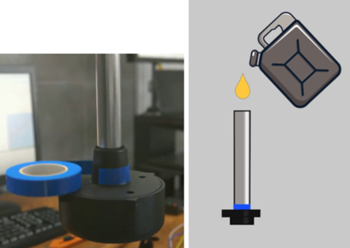
Закрытие дренажных отверстий, переворачивание датчика и заполнение трубок топливом
-

Заполнение трубок погружением датчика в топливо (дренажные отверстия открыты)

.png)
- Опустошите трубки от топлива, оставьте центратор в трубках
- Дождитесь стабилизации CNT (1)
- Нажмите "Установить текущий" (2) напротив "Пустой"
- Значение "Пустой"(3) должно измениться на значение близкое к значению текущего CNT (1), но не равно ему, так как данное значение задается согласно термокомпенсации датчика

- Уровень датчика должен отобразится как 1, процесс калибровки датчика закончен.
Таким образом, CNT должен увеличиваться по мере заполнения трубок датчика топливом. Оно должно изменяться от значения, близкого к калибровочному значению Пустой к калибровочному значению Полный.

ВНИМАНИЕ! РАЗБЛОКИРУЙТЕ ДРЕНАЖНЫЕ ОТВЕРСТИЯ ПОСЛЕ КАЛИБРОВКИ!!!

Установка калибровочного значение Полный и Пустой вручную
Мы не рекомендуем использовать данный функционал, но вы можете установить калибровочные значение Полный и Пустой вручную для экономии времени тогда, когда вы используете датчики одной и той же длины в одинаковые баки.
Внимание!!! Установка калибровочных значений вручную вероятнее всего увеличит погрешность датчика! Мы не рекомендуем делать этого!
Для этого, введите калибровочные значения Полный и Пустой ранее калиброванного датчика в соответствующие поля в конфигураторе и нажмите "Установить" напротив "Пустой" и "Полный"

Установка режима, диапазона и сетевого адреса
Установка режима
В разделе Режимы (1) вы можете переключаться между режимами работы датчика. Название режима совпадает с интерфейсом, который используется для физического подключения датчика GPS терминалу.
Отметьте требуемые режим и нажмите Установить (2).

- Режим RS-485 (RS485 mode) следует выбрать, когда планируется подключать к линии А и В интерфейса RS-485 терминала. Терминал должен иметь функцию опроса датчиков, например запрашивать у них информацию. Терминал должен уметь опрашивать датчики в соответствии с протоколом LLS. На датчиках с серийным номером выше 26339 RS-485 и RS-232 работают паралельно.
- Аналоговый режим (Analog mode) используется при подключении датчика к аналоговому входу терминала (AIN), который может принимать сигнал от датчика в диапазоне ≈0.2В … ≈9.0 В
- Частотный режим (Frequency mode) используется при подключении к GPS терминалу к входам, которые могут принимать и считывать сигналы в диапазоне 300 Hz … 1323 Hz или 300 Hz … 4395 Hz
- Периодический/импульсный режим (Periodic/impulse mode) (Periodic/Active RS485 mode) следует использовать при подключении датчика к импульсному входу терминала.
- Периодический/активный режим (Periodic/Active RS485 mode) следует использовать, если терминал имеет интерфейс подключения RS-485, но не может самостоятельно опрашивать датчик, например запрашивать у него информацию; датчик будет отправлять свои показания самостоятельно каждые 2 секунды.
- Режим RS-232 (RS-232 mode) следует выбирать, если подключение осуществляется по интерфейсу RS-232 (входы Rx и Tx); На датчиках с серийным номером выше 26339 RS-485 и RS-232 работают паралельно.
в этом режиме датчик ждет запроса от терминала по протоколу LLS, например:
- 3101066C это запрос информации об уровне топлива и температуры датчика с сетевым номером 1 (ID датчика в режиме RS-232);
- 3E0106110100010030 ответ от датчика на запрос указанный выше; 11 – температура HEX (17°C), 01 00 – уровень 00 01 HEX (обратный порядок байтов, 1501 это 0115 означет уровень 276); остальные байты не информативны, за исключением последнего, который является контрольной суммой CRC-8 MAXIM;
- Если на датчик не поступало таких запросов в течении 10 сек, то он начинает отправлять свои показания в формате ASCII, например F=С0F2 t=11 N=0001.0 <CR><LF>) F это CNT, t это темпераутра, N это уровень, все в формате HEX.

Установка диапазона
Если вы настраиваете датчик на работу в режимах RS-485, RS-232, Активный RS-485 или частотном режимах, вы можете выбрать диапазон 1-1023 или 1-4095 (1) . В частотном режиме диапазон будет от 300Гц до 1323 Гц или 300Гц до 4395Гц.
После изменения диапазона нажмите “Установить” (2).

Диапазон 1-1023 чаще всего применяется для датчиков, которые короче 1 метра. Однако, если речь идет о стационарном танке, высота которого невелика, тогда, как длина и ширина больше 2-3 м, лучше выбрать диапазон 1-4095.
Изменение сетевого адреса
Стандартно сетевой адрес датчика 1, если производится установка более одного дут или присутствуют другие устройства LLS может понадобится смена сетевого адреса на датчике. Сетевой адрес каждого из датчиков, должен быть так же прописан в настройках принимающего устройства (навигационный терминал).
Внимание!!! на одной линии не может быть два устройства с одним сетевым адресом, это вызовет конфликт.
Для смены сетевого адреса введите новый адрес в диапазоне 0-255 нажмите "Изменить сетевой адрес" (1), введите новый адрес (2), нажмите "ОК"(3), после необходимо произвести "Поиск датчиков"(4), для подключения к датчику с новым адресом.

Дополнительные параметры
Режим Мастер
В датчике ТД-600 так же имеется дополнительный режим мастера в котором ТД-600 опрашивает до 7 подключенных датчиков (слейвов) по RS-485 по протоколу LLS и передает свои и их данные в формате ASCII в активном режиме по RS-232
Пример выдачи информации датчиком с 2 подключенными слейвами:
t_0=11;N_0=0001.0;t_1=15;N_1=02D8.0;t_2=FFFFFFBF;N_2=0025.0
где t_* это температура в HEX
11 это 17°C, 15 это 21°C, FFFFFFBF это отрицательное значение, первые 6 знаков можно игнорировать BF это 191 тоесть значение -65°C по формуле x-256.
N_* уровень в HEX
0001 это 1, 02D8 это 728, 0025 это 37
Цифра после номера означает номер слейва, 0 это данные самого ТД-600, 1-7 это номера слейвов.
Для включения режима мастера установите галочку на режиме Master mode и нажмите Установить

Для настройки соединения между ТД-600 Мастером и датчиками-слэйвами установите галчоки на S1 … S7 строки и введите сетевые адреса каждого датчика-слэйва в поле Net_Num . Установите индивидуальный сетевой адрес для каждого датчика-слэйва в настройках как Мастера, так и самого слэйва. и после нажмите Set.

Измерение угла
Иногда мониторинговые платформы могут фиксировать ложные сливы и заправки во время движения транспортного средства.
Для решения данной проблемы вы можете использовать показания встроенного в датчик ТД-600 акселерометра.
Для этого, следует выбирать только RS-485 (данная функция не будет работать в Периодическом RS-485 режиме или в любом другом) Основной сетевой адрес датчика должен быть отличным от 255.
Отметьте строку ‘Угол’ (Angle) (1) в разделе конфигуратора Режимы (Modes) . Затем, нажмите сначала Установить(Set) (2), а затем Поиск датчиков (Search for sensors).
В данном режиме по следующему от оснвоного адреса датчика будет передаваться угол наклона.
Для калибровки нуля наклона необходимо нажать Горизонт (3)

Тарировка бака
После того, как длина датчика была подогнана под высоту бака и датчик был откалиброван, вам нужно установить его в бак.
Установить датчик в бак заведя трубки в просверленное ранее отверстие ø 30-35 мм. Убедитесь, что прокладка между датчиком и баком установлена. После этого закрутите саморезы из монтажного комплекта в просверленные ранее отверстия ø 3мм .
-
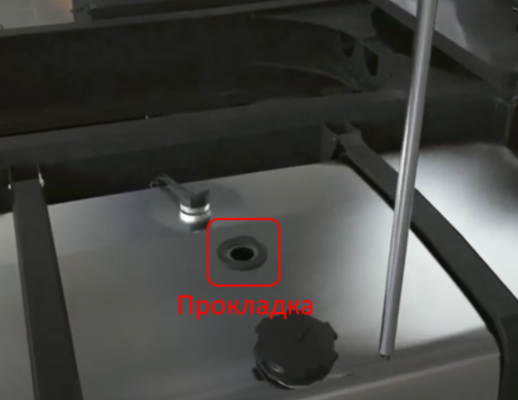
Установка датчика внутрь бака
-
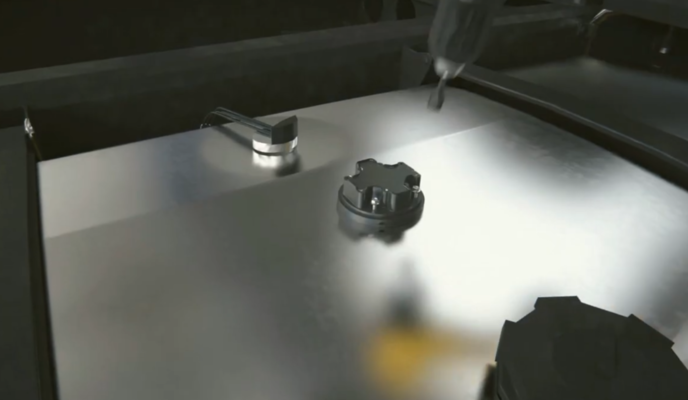
Закручивание саморезов


Приступайте к тарировке бака. В результате этой процедуры вы получите таблицу “уровень-литры” (или “уровень-галлоны”), которая позволит вашей мониторинговой платформе переводить значения уровня, которые выдает датчик в литры/галлоны, отображаемые в отчетах мониторинговой платформы.
Для того, чтобы создать такую таблицу, вам нужно заполнить бак, шаг за шагом добавляя топливо в бак порцию за порцией и записывая пары значений уровень-литры(/галлоны) после каждой порции, используя меню Тарировка в приложении.
Предположим, вам нужно сделать тарировку бака емкостью 100 л десятью порциями по 10л.
Для этого вам следует:
- Подключить датчик
- Проверить что фильтрация установлена на степень "Нет" (1), Фильтрация замедляет вычисление уровня и может увеличить время тарировки бака.
- Создайте Excel таблицу. Сохраните ее в формате .csv . Первая строка таблицы должна выглядеть следующим образом:
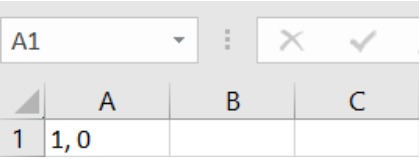 Так же можно создать текстовый файл на ПК/Телефоне или вести ручную запись тарировки
 - Выбрать производится тарировка заливом или сливом. Метод Залив является рекомендуемым, так как является более точным. В случае выбора метода Слив вы не можете быть уверены в том, какое точное количество топлива находится в баке и заполнен бак или нет.
- Выбрать размер порции

ВНИМАНИЕ! Объем порций - это не количество порций! Это количество литров/галлонов в каждой порции! В примере ниже бак предположительно содержит 100 литров и этот объем может быть поделен на 10 порций по 10л. Если бы объем бака был 300л и его нужно было бы оттарировать в 10 порций, размер порции был бы равен 30л.
- Начать тарировку бака заливая порции в бак или опустошая бак на заданную порцию и записывая в таблицу уровень после его стабилизации
Пример тарировки заливкой порций по 10 литров и представим, что в этом случае в баке находится 10 литров, которые нельзя удалить и при помещении датчика в бак он сразу показывает значение 115 вместо 1.


Вы добавляете первую порцию топлива в бак. Уровень должен измениться со 115 на какой-то иное значение. Если уровень не изменяется, проверьте дренажные отверстия датчика. Они могут быть заблокированы изоляционной лентой, которую необходимо удалить после проведения калибровки датчика. Если отверстия заблокированы, воздух внутри трубок не позволит топливу попасть внутрь трубок.

Далее, добавьте следующую строку к вашей таблице.

Продолжайте так до тех пор, пока бак не заполнится.
Однако, если имеются изгибы или другие особенности формы бака, следует уменьшить объем порций топлива до тех пор, пока уровень топлива не станет выше участка бака со сложной формой. После преодоления такого участка следует вернуться к первоначальному объему порции.
Представим, что вы делаете тарировку бака порциями в 10 литров как ранее. Уровень поднимается до участка со сложной формой.

Вы уменьшаете размер порции с 10 до 5 литров. И продолжаете добавлять порции до тех пор, пока не преодолеете участок со сложной формой.

Когда уровень будет выше проблемного участка вы можете вернуться к изначальному объему порции в 10 литров.
После того, как бак заполнится, у вас будет тарировочная таблица, как в следующем примере.


Если в вашем случае уровень не достигает 1023 или 4095 из-за того, что бак невозможно заполнить полностью - не беспокойтесь об этом. Допустимо, что ваша таблица будет заканчиваться как на следующем примере, несмотря на то, что диапазон датчика 1-1023.

Количество порций зависит от вместимости бака. Смотрите таблицу с нашими рекомендациями ниже.
| Рекомендуемое количество и размер порций для тарировки бака | ||
| Емкость бака | Количество порций | Объем каждой порции
(Емкость бака / Кол-во порций) |
| 0-60 | 10-20 | 3-4 |
| 61-100 | 12-20 | 5 |
| 101-500 | 10-50 | 10 |
| 501-1000 | 20-50 | 20 |
| Более 1000 | В соответствии с вашими возможностями. Главное правило: чем больше порций и меньше их объем - тем точнее будут данные | |
Основное правило: чем больше порций, тем выше точность отчетов на платформе.
Вы можете завести таблицу на вашей платформу загрузив ее из файла или введя значения вручную.
._%D0%9D%D0%B5_%D0%B7%D0%B0%D0%B1%D1%83%D0%B4%D1%8C%D1%82%D0%B5_%D0%BE%D1%82%D0%BC%D0%B5%D1%82%D0%B8%D1%82%D1%8C_%22%D0%93%D0%B5%D0%BD%D0%B5%D1%80%D0%B8%D1%80%D0%BE%D0%B2%D0%B0%D1%82%D1%8C_%D0%BF%D0%B0%D1%80%D1%8B_XY%22.png)
Тарировка бака с 2-мя ДУТ под наклоном
Если нет возможности выровнять авто\бак по отношению к горизонту, можно сделать тарировку и в положении наклона ёмкости.
Технически, такого рода тарировка ничем не отличается от обычной: Вы заливаете порцию топлива в бак, ждете стабилизации уровня, фиксируете его, заливаете следующую порцию.
Однако куда более важны детали такой тарировки, поэтому алгоритм действий должен быть следующий:
- Заливать порции топлива в бак до тех пор, пока уровень топлива не достигнет измерительных трубок второго ДУТ, находящегося выше из-за наклона.
- При достижении уровня топлива вторым датчиком, сократить размер заливаемой порции вдвое. ВАЖНО: сократить порцию необходимо только в тарировочных таблицах для обоих ДУТ, фактический объем заливаемой порции остается неизменным.
- После того, как трубки датчика, находящегося ниже по высоте, будут полностью погружены в топливо, тарировка этого ДУТ считается завершенной.
- Однако перед продолжением тарировки второго ДУТ, необходимо вернуть номинальный объем порции к исходному (т.е. повысить вдвое). ВАЖНО: фактический размер порции все еще остается неизменным до окончательного заполнения бака и завершения процесса тарировки.
Таким образом, получившиеся таблицы расчета (тарировочные таблицы) будут адекватно восприняты платформой мониторинга, если в ней будет создан третий ДУТ (виртуальный), являющийся суммой двух реальных ДУТ.


Тарировка бака, чья высота изменяется на протяжении его длины
Такой способ тарировки во многом схож с тем, что представлен в предыдущей части.
Алгоритм действий следующий:
- Заливать порции топлива в бак до тех пор, пока уровень топлива не достигнет измерительных трубок второго ДУТ, находящегося выше из-за разницы в высоте.
- При достижении уровня топлива вторым датчиком, сократить размер заливаемой порции вдвое. ВАЖНО: сократить порцию необходимо только в тарировочных таблицах для обоих ДУТ, фактический объем заливаемой порции остается неизменным.
- Продолжать тарировку таким образом до заполнения бака
Таким образом, получившиеся таблицы расчета (тарировочные таблицы) будут адекватно восприняты платформой мониторинга, если в ней будет создан третий ДУТ (виртуальный), являющийся суммой двух реальных ДУТ.


Фильтрация
После того, как тарировка бака будет завершена, выберите требуемую степень фильтрации (1) и нажмите “Установить” (2)

Ниже представлены рекомендации по выбору уровня фильтрации для различных типов транспортных средств:
Рекомендованный уровень фильтрации для проводных ДУТ
| 0-1 | Стационарные объекты или емкости |
| 2-6 | Транспорт, передвигающийся по ровным асфальтированным дорогам |
| 7-12 | Сельскохозяйственная техника |
| 13-15 | Тяжелая карьерная техника |
Общие советы по установке фильтрации:
- Если длинна трубок меньше 30 см то уровень фильтрации должен быть установлен выше чем обычно
- Чем ближе датчик к стенкам бака тем выше фильтрация
- Чем хуже будет покрытие дорог тем выше фильтрация
- Нужно устанавливать только медианные тип фильтрации

Установка и удаление пароля
При необходимости на датчик можно установить пароль на изменение настроек.
Для этого:
- Нажмите на кнопку "Установить пароль"(1), в открывшемся меню вы можете ввести пароль состоящий из цифр(2) и нажмите "ОК"(3) Так же обратите внимание что пароль не может начинаться с 0.


ОБРАТИТЕ ВНИМАНИЕ, ЧТО ПРОЦЕДУРА СБРОСА ПАРОЛЯ ЯВЛЯЕТСЯ ВЕСЬМА ТРУДОЕМКОЙ МЫ РЕКОМЕНДУЕМ ОТВЕТСТВЕННО ОТНЕСТИСЬ К ЗАДАНИЮ ПАРОЛЯ И ЕГО СОХРАННОСТИ.
Для удаления пароля на датчике
- Введите пароль в меню "Ввести пароль"
- Нажмите установить пароль и введите пароль 0
Внимание! По умолчанию пароль на датчике не установлен! Если вы подключили датчик и на нем уже был задан пароль, свяжитесь с технической поддержкой.
Подключение к датчику, настройка, калибровка и тарировка через мобильное приложение на Android
Подключение к датчику
Проводные датчики можно подключить к смартфону к приложению Эскорт конфигуратор. Для этого вам понадобятся:
- Смартфон на операционной системе Android с поддержкой технологии OTG
- Преобразователь RS-485 - USB, например, Escort C200m2
- USB-OTG адаптер для подключения преобразователя к смартфону
Внимание! Через приложение на смартфоне нельзя прошить датчик, это делается только при помощи компьютера и программы Bootloader
Подключив датчик к смартфону вы сможете:
- откалибровать датчик
- изменить уровень фильтрации
- изменить сетевой адрес
- выбрать режим работы датчика
- выбрать диапазон измерения (1023 или 4095)
- задать или изменить пароль
- произвести тарировку бака


- Подключите датчик к смартфону согласно схеме
- Проверьте что преобразователь включился (имеется индикация питания), на некоторых моделях режим OTG необходимо включить вручную в настройках телефона
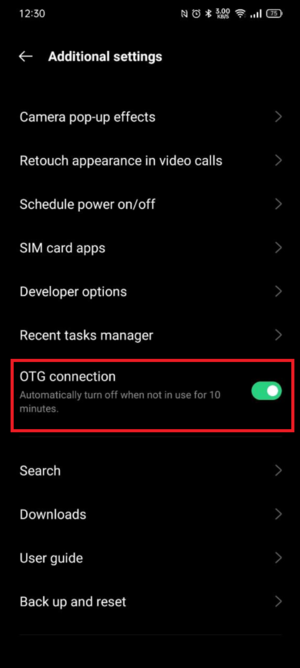
Пример включения режима OTG на смартфонах OPPO - Выберете вкладку RS-485 (1)
- Выберете Датчик уровня топлива (2)


- При первом подключении телефон должен попросить доступ к преобразователю, нажмите ОК

- Если такой запрос не появляется и датчик не обнаруживается - попробуйте подключить дополнительное питание к датчику согласно схеме подключения, так же проверьте что индикация питания на преобразователе активна и что режим OTG включен на смартфоне
- Если после запроса разрешения выходит ошибка "Не удалось подключить устройство, это нормально. Просто еще раз выберите датчик уровня топлива.

Ошибка не удалось подключить устройство после запроса разрешения - Если вы используете преобразователь C200M, то вы можете подключить дополнительный источник питания к преобразователю. Для этого вам нужно взять блок питания для зарядки смартфона с разъемом microUSB и подключить его к C200M к разъему ADD PWR
- После успешного подключения вы увидите главный экран датчика.


- Серийный номер датчика
- Версия прошивки датчика (FW)
- Температура датчика
- Сетевой адрес опрашиваемого датчика (Этот адрес используется при подключении в режиме RS485)
- Текущий режим работы датчика
- Текущий тип и степень фильтрации
- Текущий уровень датчика
- Модель подключенного датчика
Калибровка датчика
После того, как вы удлинили или укоротили трубки датчика - необходимо провести процедуру калибровки датчика.
Для этого необходимо:
- Перейти в меню "Настройки"

- Вставьте центратор в трубки
- Наполните трубки топливом (заклеив дренажные отверстия изолентой и наполнив трубки перевернув датчик или погрузив трубки датчика полностью в топливо)
- Дождитесь стабилизации уровня CNT (2)
- Уберите выделение с ползунка "Калибровка без топлива" (1)
- Нажмите "Полный" (3)
- Значение "Полный"(4) должно измениться на значение близкое к значению текущего CNT (2), но не равно ему, так как данное значение задается согласно термокомпенсации датчика

-
Закрытие дренажных отверстий, переворачивание датчика и заполнение трубок топливом
-
Заполнение трубок погружением датчика в топливо (дренажные отверстия открыты)
- Опустошите трубки от топлива, оставьте центратор в трубках
- Дождитесь стабилизации CNT (2)
- Нажмите "Пустой" (3)
- Значение "Пустой"(4) должно измениться на значение близкое к значению текущего CNT (2), но не равно ему, так как данное значение задается согласно термокомпенсации датчика

Таким образом, CNT должен увеличиваться по мере заполнения трубок датчика топливом. Оно должно изменяться от значения, близкого к калибровочному значению Пустой к калибровочному значению Полный.
ВНИМАНИЕ! РАЗБЛОКИРУЙТЕ ДРЕНАЖНЫЕ ОТВЕРСТИЯ ПОСЛЕ КАЛИБРОВКИ!!!
Калибровка без топлива
Альтернативным вариантом калибровки является калибровка без топлива.
В этом случае убедитесь, что трубки датчика пусты, в них нет топлива, но центратор должен быть вставлен в трубки. Оставьте переключатель "Калибровка без топлива" (1) активным (зеленый) и нажмите "Откалибровать" (2) . Значения над кнопками Пустой и Полный изменятся автоматически.

Если вы калибруете датчик без топлива, рабочий диапазон может немного измениться.
Изначально имеется два диапазона измерений:
- От 1 до 1023
- От 1 до 4095
Датчик никогда не отправляет значение 0. Если топлива нет, то отображается уровень 1.
При калибровке без топлива, так как датчик не знает в каком топливе будет использоваться, значение "Пустой" устанавливается на основе текущего (CNT), значение "Полный" устанавливается по формуле и, в зависимости от длинны трубок и итогового используемого топлива, диапазон может измениться.
Например, при полном баке датчик будет показывать 3843 вместо 4095 или возможно, что при заполненном на 98% баке датчик уже выдаст значение 4095.
Рекомендуем, по возможности, производить калибровку с топливом.
Установка режима, диапазона и сетевого адреса
Установка режима
В основном меню, вы можете изменить режим работы датчика. Название режима совпадает с интерфейсом, который используется для физического подключения датчика к GPS терминалу
Перейдите в настройки
Выберите режим который вам нужен(1) и нажмите “Записать параметры в устройство”(2)


- Режим RS-485 (RS485 mode) следует выбрать, когда планируется подключать к линии А и В интерфейса RS-485 терминала. Терминал должен иметь функцию опроса датчиков, например запрашивать у них информацию. Терминал должен уметь опрашивать датчики в соответствии с протоколом LLS. На датчиках с серийным номером выше 26339 RS-485 и RS-232 работают паралельно.
- Аналоговый режим (Analog mode) используется при подключении датчика к аналоговому входу терминала (AIN), который может принимать сигнал от датчика в диапазоне ≈0.2В … ≈9.0 В
- Частотный режим (Frequency mode) используется при подключении к GPS терминалу к входам, которые могут принимать и считывать сигналы в диапазоне 300 Hz … 1323 Hz или 300 Hz … 4395 Hz
- Периодический/импульсный режим (Periodic/impulse mode) (Periodic/Active RS485 mode) следует использовать при подключении датчика к импульсному входу терминала.
- Периодический/активный режим (Periodic/Active RS485 mode) следует использовать, если терминал имеет интерфейс подключения RS-485, но не может самостоятельно опрашивать датчик, например запрашивать у него информацию; датчик будет отправлять свои показания самостоятельно каждые 2 секунды.
- Режим RS-232 (RS-232 mode) следует выбирать, если подключение осуществляется по интерфейсу RS-232 (входы Rx и Tx); На датчиках с серийным номером выше 26339 RS-485 и RS-232 работают паралельно.
в этом режиме датчик ждет запроса от терминала по протоколу LLS, например:
- 3101066C это запрос информации об уровне топлива и температуры датчика с сетевым номером 1 (ID датчика в режиме RS-232);
- 3E0106110100010030 ответ от датчика на запрос указанный выше; 11 – температура HEX (17°C), 01 00 – уровень 00 01 HEX (обратный порядок байтов, 1501 это 0115 означет уровень 276); остальные байты не информативны, за исключением последнего, который является контрольной суммой CRC-8 MAXIM;
- Если на датчик не поступало таких запросов в течении 10 сек, то он начинает отправлять свои показания в формате ASCII, например F=С0F2 t=11 N=0001.0 <CR><LF>) F это CNT, t это темпераутра, N это уровень, все в формате HEX.
Установка диапазона
Если вы настраиваете датчик на работу в режимах RS-485, RS-232, Активный RS-485 или частотном режимах, вы можете выбрать диапазон 1-1023 или 1-4095 (1) . В частотном режиме диапазон будет от 300Гц до 1323 Гц или 300Гц до 4395Гц.
После изменения диапазона нажмите “Записать параметры в устройство” (2).

Диапазон 1-1023 чаще всего применяется для датчиков, которые короче 1 метра. Однако, если речь идет о стационарном танке, высота которого невелика, тогда, как длина и ширина больше 2-3 м, лучше выбрать диапазон 1-4095.
Изменение сетевого адреса
Стандартно сетевой адрес датчика 1, если производится установка более одного дут или присувуют другие устройства LLS может понадобится смена сетевого адреса на датчике. Сетевой адрес каждого из датчиков, должен быть так же прописан в настройках принимающего устройства (навигационный терминал).
Внимание!!! на одной линии не может быть два устройства с одним сетевым адресом, это вызовет конфликт.
Для смены сетевого адреса введите новый адрес в диапазоне 0-255 в поле "Изменить сет. адрес" (1) и нажмите “Записать параметры в устройство” (2)

Дополнительные параметры
Режим Мастер
В датчике ТД-600 так же имеется дополнительный режим мастера в котором ТД-600 опрашивает до 7 подключенных датчиков(слейвов) по RS-485 по протоколу LLS и передает свои и их данные в формате ASCII в активном режиме по RS-232
Пример выдачи информации датчиком с 2 подключенными слейвами:
t_0=11;N_0=0001.0;t_1=15;N_1=02D8.0;t_2=FFFFFFBF;N_2=0025.0
где t_* это температура в HEX
11 это 17°C, 15 это 21°C, FFFFFFBF это отрицательное значение, первые 6 знаков можно игнорировать BF это 191 то есть значение -65°C по формуле x-256.
N_* уровень в HEX
0001 это 1, 02D8 это 728, 0025 это 37
Цифра после номера означает номер слейва, 0 это данные самого ТД-600, 1-7 это номера слейвов.
Для включения режима мастера перейдите в меню "Режим Мастер"

Установите галочку на "Режим Мастер" и включите нужное количество слейвов и укажите им адреса, они должны отличаться от друг друга и от адреса датчика. И после нажмите "Установить"

Измерение угла
Иногда мониторинговые платформы могут фиксировать ложные сливы и заправки во время движения транспортного средства.
Для решения данной проблемы вы можете использовать показания встроенного в датчик ТД-600 акселерометра.
Для этого, следует выбирать только RS-485 (данная функция не будет работать в Периодическом RS-485 режиме или в любом другом) Основной сетевой адрес датчика должен быть отличным от 255.
В данном режиме по следующему от основного адреса датчика будет передаваться угол наклона.
Для включения передачи угла наклона перейдите в "Доп. возможности"

Установите галочку "Передавать угол наклона"
Для калибровки нуля наклона необходимо нажать "Установить 0"

Тарировка бака
После того, как длина датчика была подогнана под высоту бака и датчик был откалиброван, вам нужно установить его в бак.
Установить датчик в бак заведя трубки в просверленное ранее отверстие ø 30-35 мм. Убедитесь, что прокладка между датчиком и баком установлена. После этого закрутите саморезы из монтажного комплекта в просверленные ранее отверстия ø 3мм .
-
Установка датчика внутрь бака
-
Закручивание саморезов
Приступайте к тарировке бака. В результате этой процедуры вы получите таблицу “уровень-литры” (или “уровень-галлоны”), которая позволит вашей мониторинговой платформе переводить значения уровня, которые выдает датчик в литры/галлоны, отображаемые в отчетах мониторинговой платформы.
Для того, чтобы создать такую таблицу, вам нужно заполнить бак, шаг за шагом добавляя топливо в бак порцию за порцией и записывая пары значений уровень-литры(/галлоны) после каждой порции, используя меню Тарировка в приложении.
Предположим, вам нужно сделать тарировку бака емкостью 100 л десятью порциями по 10л.
Для этого вам следует подключить датчик и перейти в настройки и проверить что фильтрация установлена на 0.
Фильтрация замедляет вычисление уровня и может увеличить время тарировки бака.
После перейти в меню тарировка

Затем, вы можете нажать Начать, чтобы создать новую таблицу, или нажать Возобновить, чтобы выбрать существующую таблицу из памяти смартфона и продолжить работать с ней. Если вы нажмете Возобновить, вам потребуется найти файл таблицы на вашем Android устройстве, который вы создали/загрузили ранее. Выберите другую папку при помощи кнопки Главное меню (1) или посредством выпадающего меню (2). Выберите таблицу и нажмите на нее (3)
-
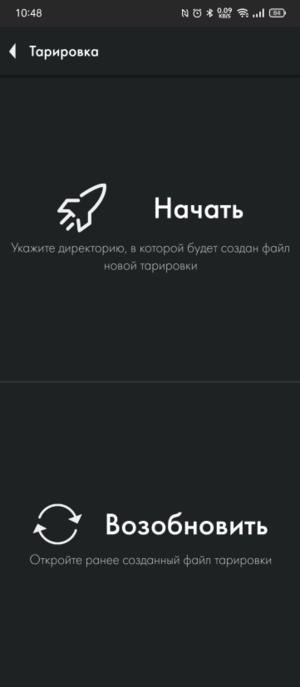
Начать или Возобновить тарировку
-
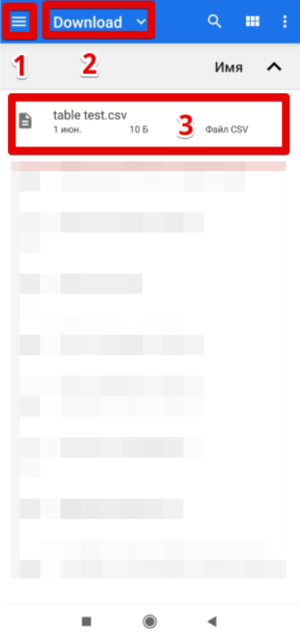
Выбор файла таблицы тарировки для возобновления тарировки


Если вы нажмете Начать, потребуется также выбрать папку, в которой будет сохранена таблица(2) и нажмите кнопку для ее выбора (3)

Затем, вы можете выбрать метод Залив или Слив (1, 2). Метод Залив является рекомендуемым, так как является более точным.
В случае выбора метода Слив вы не можете быть уверены в том, какое точное количество топлива находится в баке и заполнен бак или нет.
Далее, дайте файлу таблицы имя (3) и установить размер порции (4).
ВНИМАНИЕ! Объем порций - это не количество порций! Это количество литров/галлонов в каждой порции! В примере ниже бак предположительно содержит 100 литров и этот объем может быть поделен на 10 порций по 10л. Если бы объем бака был 300л и его нужно было бы оттарировать в 10 порций, размер порции был бы равен 30л.
После этого, нажмите Продолжить (5).
-

Выбор метода тарировки, названия таблицы, размера порции
-

Выбор метода тарировки сливом, выбор объема топлива в баке


После этого, у вас будет таблица, в которой в первой строке будет 0 литров и уровень 1.
-
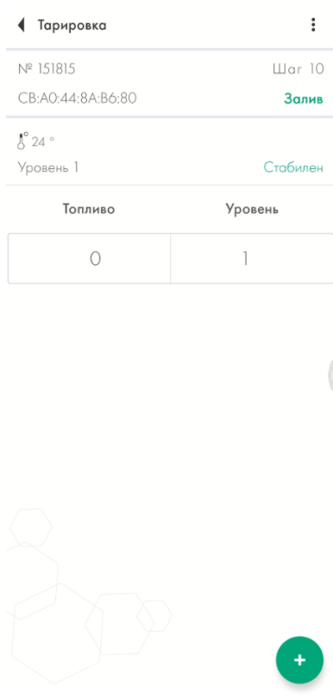
Первая строка тарировки. 0 литров-галлонов и уровень 1

Вы всегда можете приостановаить тарировку и возобновить ее.
-
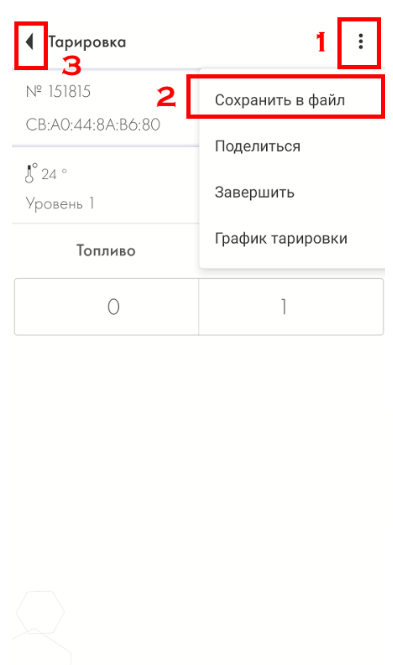
Сохранение таблицы тарировки и выход из тарировки
-
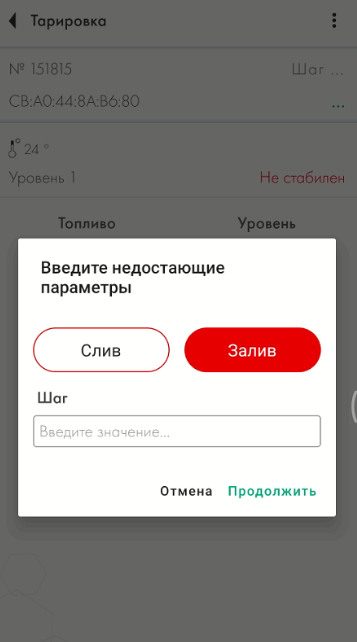
Возобновление тарировки бака


Таблица сохраняется автоматически после того, как вы нажимаете кнопку +.
Далее, вам следует добавить первую порцию топлива в бак. После того, как уровень изменится (3) и будет отображаться как Стабильный (4), нажмите + кнопку (1).
В этом примере уровень (3) не изменяется потому, что в ходе работы над данным мануалом у нас не было топлива для проведения настоящей тарировки бака. В вашем случае, уровень должен меняться (если топливо касается трубок) и быть Стабильным, прежде, чем вы нажмете кнопку +.
Появится следующая строка (2). Значение в колонке Топливо будет увеличиваться в соответствии с размером Шага (5), который вы указали при создании таблицы или при ее последнем изменении (3) .
-
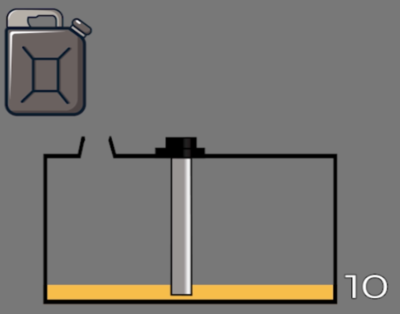
Добавление первой порции в бак
-
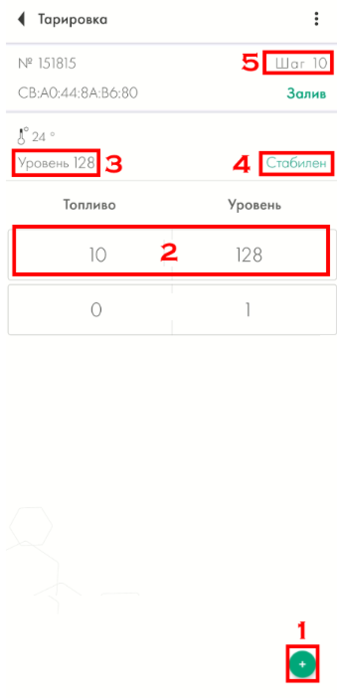
Добавление строки тарировки

Вы также можете изменить любую строку нажав и удерживая ее в течении некоторого времени, после которого появится диалоговое окно. Таким образом, вы можете скорректировать возможные ошибки.

Если вы нажмете строку и удерживая ее смахнете влево - она будет удалена.

Затем, добавьте в бак следующую порцию топлива. Дождитесь изменения и стабилизации уровня, после чего нажмите кнопку + (1). Продолжайте так, пока бак не будет заполнен.
-
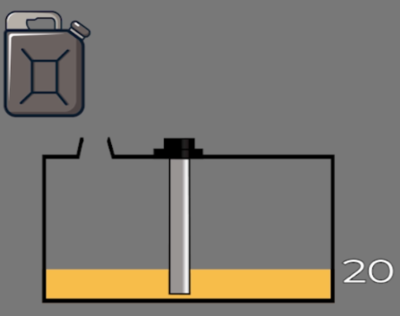
Добавление второй порции в бак
-
Добавление строки тарировки
Что делать, если нет возможности полностью опустошить бак?
Если вы не можете полностью опустошить бак, вам следует каким-либо образом вычислить объем топлива, который находится в баке. После этого, вы можете вручную отредактировать таблицу так, чтобы она выглядела как на примере ниже. Или просто отредактируйте файл таблицы перед тем, как вы загрузите его на мониторинговую платформу.
Представим, что в баке уже находятся 10 литров топлива, которые нельзя удалить, таким образом, когда вы поместите датчик в бак, он сразу начнет показывать уровень 115, вместо 1.
-
10 литров топлива в баке, которые невозможно извлечь
-
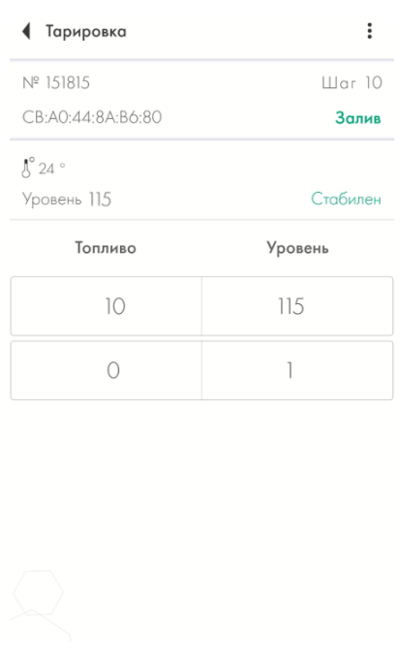
Таблица тарировки при уже имеющихся в баке 10 литрах

Далее, вы можете добавить следующую порцию в бак. Значение уровня должно измениться. Если значение уровня не меняется, проверьте дренажные отверстия. Они могут быть заблокированы изоляционной лентой, которую вы, возможно, использовали во время калибровки датчика или кусками герметика.
Если это происходит, то воздух, запертый внутри трубок, не позволяет топливу подниматься вверх.
Тарировка бака с 2-мя ДУТ под наклоном
Если нет возможности выровнять авто\бак по отношению к горизонту, можно сделать тарировку и в положении наклона ёмкости.
Технически, такого рода тарировка ничем не отличается от обычной: Вы заливаете порцию топлива в бак, ждете стабилизации уровня, фиксируете его, заливаете следующую порцию.
Однако куда более важны детали такой тарировки, поэтому алгоритм действий должен быть следующий:
- Заливать порции топлива в бак до тех пор, пока уровень топлива не достигнет измерительных трубок второго ДУТ, находящегося выше из-за наклона.
- При достижении уровня топлива вторым датчиком, сократить размер заливаемой порции вдвое. ВАЖНО: сократить порцию необходимо только в тарировочных таблицах для обоих ДУТ, фактический объем заливаемой порции остается неизменным.
- После того, как трубки датчика, находящегося ниже по высоте, будут полностью погружены в топливо, тарировка этого ДУТ считается завершенной.
- Однако перед продолжением тарировки второго ДУТ, необходимо вернуть номинальный объем порции к исходному (т.е. повысить вдвое). ВАЖНО: фактический размер порции все еще остается неизменным до окончательного заполнения бака и завершения процесса тарировки.
Таким образом, получившиеся таблицы расчета (тарировочные таблицы) будут адекватно восприняты платформой мониторинга, если в ней будет создан третий ДУТ (виртуальный), являющийся суммой двух реальных ДУТ.
Тарировка бака, чья высота изменяется на протяжении его длины
Такой способ тарировки во многом схож с тем, что представлен в предыдущей части.
Алгоритм действий следующий:
- Заливать порции топлива в бак до тех пор, пока уровень топлива не достигнет измерительных трубок второго ДУТ, находящегося выше из-за разницы в высоте.
- При достижении уровня топлива вторым датчиком, сократить размер заливаемой порции вдвое. ВАЖНО: сократить порцию необходимо только в тарировочных таблицах для обоих ДУТ, фактический объем заливаемой порции остается неизменным.
- Продолжать тарировку таким образом до заполнения бака
Таким образом, получившиеся таблицы расчета (тарировочные таблицы) будут адекватно восприняты платформой мониторинга, если в ней будет создан третий ДУТ (виртуальный), являющийся суммой двух реальных ДУТ.
Фильтрация
После того, как тарировка бака будет завершена, выберите требуемую "Степень фильтрации" (1) и нажмите “Записать параметры в устройство”(2)

Ниже представлены рекомендации по выбору уровня фильтрации для различных типов транспортных средств:
Рекомендованный уровень фильтрации для проводных ДУТ
| 0-1 | Стационарные объекты или емкости |
| 2-6 | Транспорт, передвигающийся по ровным асфальтированным дорогам |
| 7-12 | Сельскохозяйственная техника |
| 13-15 | Тяжелая карьерная техника |
Общие советы по установке фильтрации:
- Если длинна трубок меньше 30 см то уровень фильтрации должен быть установлен выше чем обычно
- Чем ближе датчик к стенкам бака тем выше фильтрация
- Чем хуже будет покрытие дорог тем выше фильтрация
- Нужно устанавливать только медианные тип фильтрации
Установка и удаление пароля
При необходимости на датчик можно установить пароль на изменение настроек.
Для этого:
- Перейдите в меню "Доп. возможности"

В открывшемся меню вы можете ввести пароль состоящий из цифр и после нажать "Установить" Так же обратите внимание что пароль не может начинаться с 0.

ОБРАТИТЕ ВНИМАНИЕ, ЧТО ПРОЦЕДУРА СБРОСА ПАРОЛЯ ЯВЛЯЕТСЯ ВЕСЬМА ТРУДОЕМКОЙ МЫ РЕКОМЕНДУЕМ ОТВЕТСТВЕННО ОТНЕСТИСЬ К ЗАДАНИЮ ПАРОЛЯ И ЕГО СОХРАННОСТИ.
Для измения настроек запароленного датчика или удаления пароля вам нужно произвести процедуру удаления пароля
- Перейдите в меню "Доп. возможности"
- В открывшемся меню введите пароль(или в случае потери пароля, мастер пароль предоставленный техподдержкой) и нажмите "Удалить"

Внимание! По умолчанию пароль на датчике не установлен! Если вы подключили датчик и на нем уже был задан пароль, свяжитесь с технической поддержкой.
Подключение датчика к GPS терминалу
Схемы подключения
Для того, чтобы подключить датчик к GPS терминалу и к источнику питания воспользуйтесь схемой, представленной ниже.


Пломбирование датчика и кабеля
Пломбировка датчика актуального образца
Понадобятся защитная крышка датчика и пломба из комплекта
-
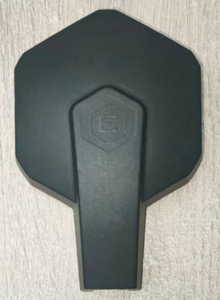
Защитная крышка проводных ДУТ
-
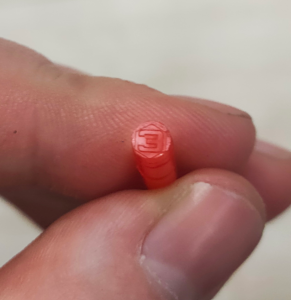
Пломба


Крышка крепится на голову датчика

Затем в специальном отверстии фиксируется сама пломба (ее необходимо вставить до конца, закрытым окончанием наружу)
-
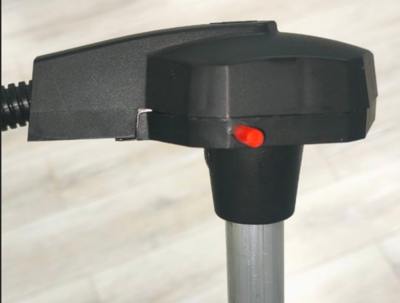
Установка пломбы на проводной дут
-
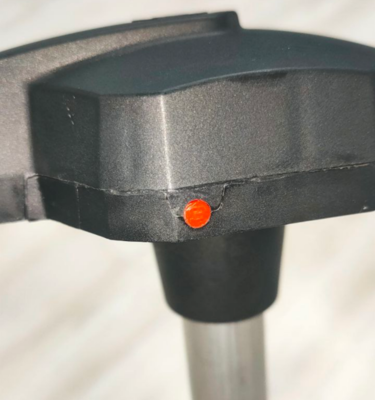
Установленная пломба на проводной дут


Чтобы удалить пломбу, следует вкрутить в нее специальный ключ из комплекта (также можно использовать любой саморез подходящего размера) и потянуть его на себя.


Таким образом, извлечь пломбу будет невозможно, не повредив ее. Это обеспечивает дополнительную защиту от несанкционированного доступа.
Альтернативная пломбировка датчика актуального образца
Так же в комплекте с датчиком актуального образца имеется альтернативная пломба, если необходима номерная пломба.
- Необходимо продеть трос через отверстие в крышке датчика
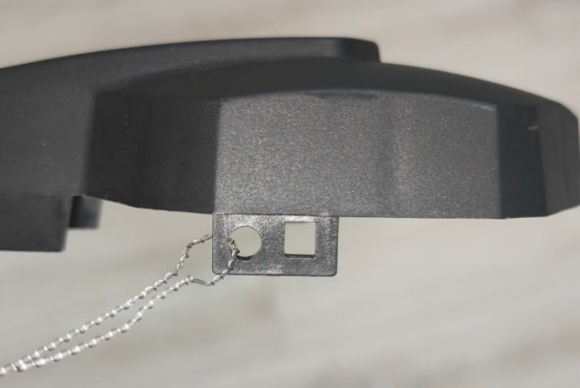

- Продеть оба конца троса через отверстие в голове датчика
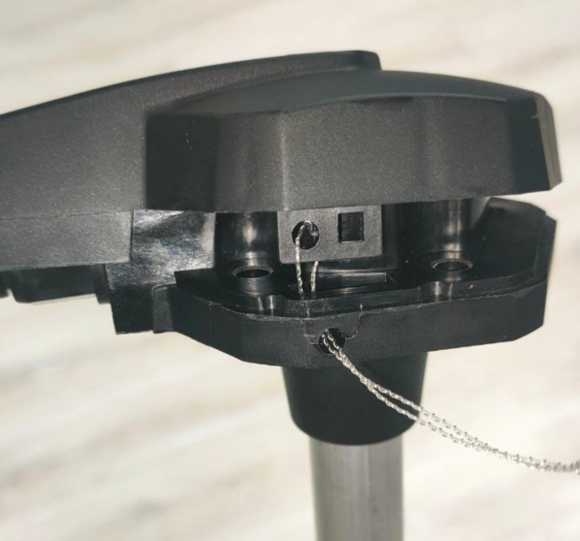

- Продеть оба конца через пломбу, затянуть трос и установить пломбу нажав на выпирающую часть
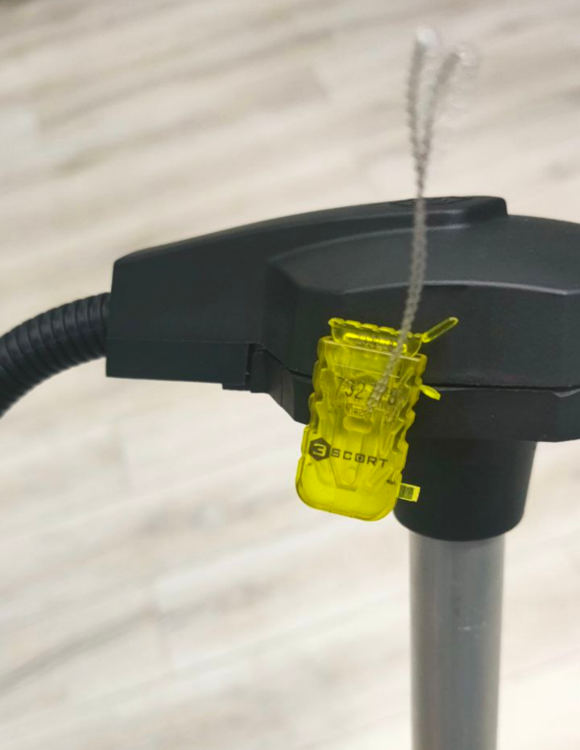

Пломбировка датчика старого образца

Пломбировка кабеля
Для пломбировки разъема датчика проденьте пластиковую пломбу в специальное отверстие на разъеме датчика

Обновление прошивки датчика
Актуальную версию прошивки вы можете в разделе загрузок на нашем сайте
Частые проблемы и способы их решения
Уровень 7000
Уровень 7000 - код ошибки Короткое замыкание. Он говорит о том, что в трубках присутствует грязь, вода, стружка или иные примеси. Все это может обладать высокой проводимостью, в то время, как датчик рассчитан на работу с диэлектриками, такими как топливо.
Вам следует прочистить трубки датчика - предпочтительно промыв их чистым топливом и продув их через дренажные отверстия сжатым воздухом.
Если данная ошибка произошла после начала эксплуатации датчика, значит скорее всего данные загрязнения попали в трубки датчика из бака, и в данном случае также нужно убедиться в чистоте бака, при необходимости - почистить бак. Обратите внимание, что ДУТ вне загрязнённого бака может вести себя корректно, тогда как этот же датчик, установленный в такой бак, может генерировать данный код ошибки.
Уровень 6500
Этот код может говорить об обрыве трубок. Данный код ошибки может сгенерироваться сразу после обрезки трубок. В таком случае просто откалибруйте датчик.
Если это не помогает, проверьте CNT. Если CNT ниже 10 000, то, с большой вероятностью, можно заключить нарушен контакт трубок с платой датчика.
Сделайте фото головы датчика (должен быть виден номер датчика), его трубок (должно быть четко видно соответствие или несоответствие длины трубок), сделайте скриншот главного экрана датчика и страницы меню Настройки в приложении и отправьте эти данные в техподдержку.
Датчик не подключается или не определяется в приложении
Если датчик не подключается к конфигуратору, проделайте следующее:
- Убедитесь в том, что выбран верный номер СОМ порта и в том, что установлены драйвера и библиотеки (STMicroelectronics Virtual COM Port (1)(С200М) или USB-SERIAL CH341A (2)(C200М2) в пункте COM и LPT порты диспетчера устройства Windows "для входа в данное меню нажмите win+r и введите devmgmt.msc и нажмите ОК(3) и после раскройте подменю ком портов (4)"
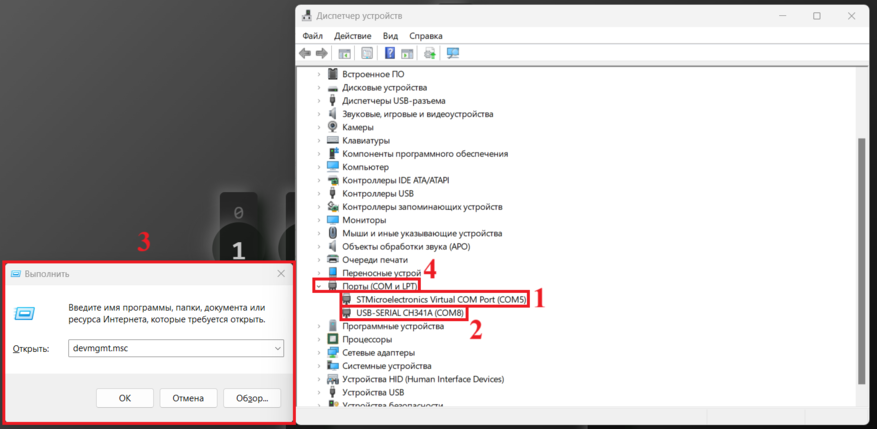
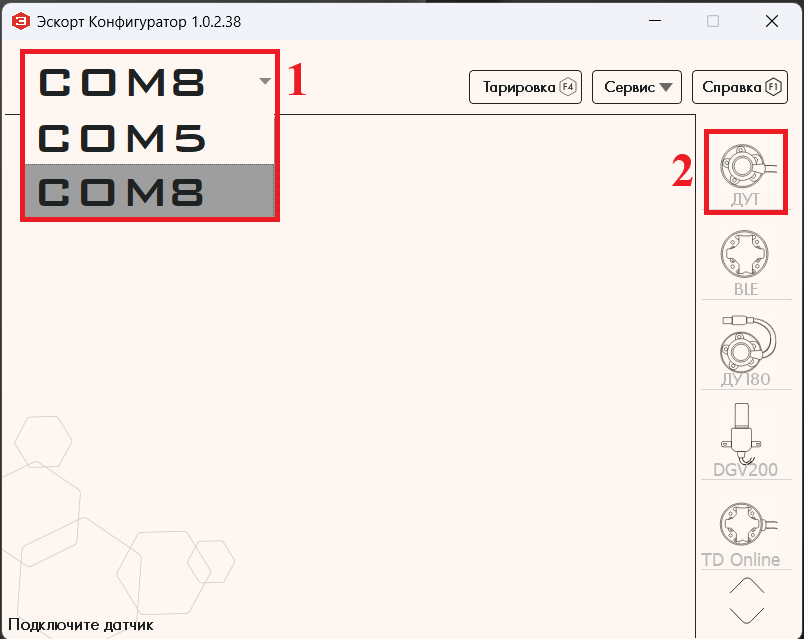
- Если возможно, подключите другой датчик, который точно работает; если он подключается, тогда проблем с СОМ портом или преобразователем нет


.png&action=edit&redlink=1)


.png)


- Подключите другой USB кабель к С200М (разъем ADD PWR); проверьте исправен ли USB кабель
- Если используется иной преобразователь, убедитесь, что на датчик подается достаточное питание (12 вольт оптимально)
- Подключая датчик, нажмите Search for sensors в течении 15 секунд после подачи питания на датчик
- Если вышеперечисленное не помогло - перепрошейте датчик
- Если не удается завершить прошивку, обратитесь в нашу техподдержку
Проверка подключения между датчиком и терминалом по RS-485
Если датчик, по какой-либо причине, после того, как вы все верно настроили, не передает данные на терминал, необходимо выяснить, происходит ли обмен данными между устройствами.
Для этого, подключите датчик к терминалу по RS-485. Подайте питание на оба устройства.
После этого возьмите преобразователь RS-485-USB и подсоедините его между датчиком и терминалом так, как показано ниже:
Для RS-485 линии А и В конвертера должны быть подключены к линиям А и В датчика

Запустите terminal.exe и настройте СОМ порт как показано ниже:
Baud rate – 19200, Parity – None, Stop-bits – 1, Handshaking – None
Также, отметьте HEX или ASCII в зависимости от того, в каком формате будут передаваться информация от датчика. Для всех датчиков, кроме TD-600 настроенного в режиме RS-232, нужно выбрать HEX.
После правильного подключения преобразователя выберите СОМ порт и нажмите Connect. Если датчик опрашивается терминалом и отвечает, то все в порядке.

Если нет обмена данными между двумя устройствами, попробуйте опросить датчик вручную.
Для этого, введите запрос 31$01$06$6C для датчика с сетевым адресом 1 и нажмите Send

Структура запроса зависит от сетевого адреса датчика. Если вы измените адрес датчика на 255, например, то запрос будет выглядеть следующим образом
31$FF$06$29
FF - 255 в HEX
29 - контрольная сумма CRC рассчитанная для конкретного запроса
Для того, чтобы посчитать контрольную сумму, вы можете перейти на сайт crccalc и ввести ваш запрос без знака $, выбрать HEX, CRC-8/MAXIM и нажать Calc CRC-8

Если датчик опрашивается терминалом и отвечает, то все в порядке.
Если датчик не отвечает терминалу, но отвечает на запрос, который вы отправляете вручную, вам следует проверить порты RS-485 вашего терминала.
Если датчик не отвечает ни на что - следует провести стандартную процедуру диагностики ДУТ
Описание протокола LLS
Протокол описан в данном документе
Пример запроса и ответа для 1 сетевого адреса:
Запрос: 31 01 06 6C
Ответ от датчика: 3E 01 06 19 01 00 92 5D BE
Назначение контактов и проводов

Удаленное управление ДУТ Эскорт
На данный момент у терминалов Навтелеком и ГлонассСофт имеется возможность настройки проводных ДУТ Эскорт путем удаленного подключения к нав.терминалу без использования вышеупомянутых команд. Сделать это можно согласно данным инструкциям:
Смарт и Сигнал, встроенный конфигуратор
Смарт и Сигнал через создание команд в конфигураторе
Так же возможна отправка команд через смс команды или терминал трекера.
На данный момент, нам известно что функцию удалённого управления поддерживают трекеры семейства Смарт и Сигнал производства Навтелеком (Сигнал, Смарт), Техноком (АвтоГРАФ) и ГлонассСофт (УМКа). Передача команд на датчик возможна только в режиме работы RS-485.
Для начала Вам необходимо открыть ПК-конфигуратор Эскорт; преобразователь и\или трекер, при этом, должны быть отсоединены от компьютера. Во вкладке Сервис кликните на опцию Дистанционное управление.

Откроется окно формирования команд для отправки:

Здесь необходимо:
- Выбрать, какого рода команду необходимо сформировать
- Указать текущий сетевой адрес датчика, на который будет отправлена команда
- Указать параметры, которые необходимо изменить данной командой
- Нажать на кнопку Сгенерировать
- Затем нужно отправить выделенную часть команды через конфигуратор трекера или СМС-сообщением на номер действующей SIM-карты данного GPS-терминала
ВНИМАНИЕ: если на датчике установлен пароль, то нужно сначала отправить команду на ввод пароля, а затем команду, которая Вам нужна.

Для расшифровки ответа на отправленную команду необходимо:
- Скопировать ту часть ответа от трекера, которая начинается с 3Е01…, и вставить его в поле ввода\вывода во вкладке Дистанционное управление конфигуратора Эскорт
- Нажать на Расшифровать ответ

